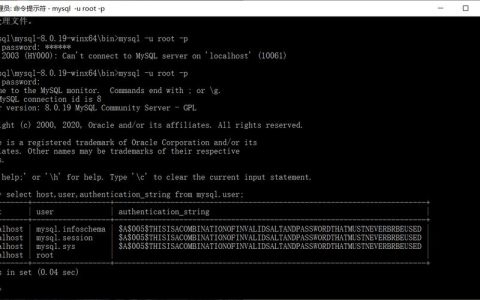
对FTP服务器进行无密码访问设置和修改FTP密码,是维护和安全管理FTP服务器的重要环节,以下将详细介绍如何在Linux和Windows环境下进行操作:

1、Linux环境下的FTP密码修改
登录服务器:需要通过SSH等方式登录到运行FTP服务的Linux服务器上。
查找用户名:如果忘记了FTP的用户名,可以通过查看/etc/passwd文件来找到用户名和对应的管理目录。
修改密码:使用passwd命令加用户名来修改密码。passwd testuser,系统会提示输入新密码并要求确认。
重启服务:修改密码后,需要重启vsftpd服务使得修改生效,可以使用service vsftpd restart命令进行重启。
2、添加FTP用户并设置权限
创建用户:在root用户权限下,可以通过useradd命令添加新的FTP用户,如useradd d /home/test test这样即增加了一个名为test的用户,并设置其主目录为/home/test。
设置用户目录:根据需要指定FTP用户的主目录,并通过chmod命令为用户目录设置合适的权限,如执行chmod R 757 /var/www/web1可以为/var/www/web1目录添加可读写和执行的权限。
3、开启匿名访问
安装FTP客户端:在Linux中测试前,需要先通过yum install ftp y命令安装ftp或lftp。
配置匿名访问:在FTP服务器的配置文件中(如vsftpd.conf),设置允许匿名登录选项,使得用户通过输入anonymous作为用户名就可以实现无密码访问。
4、Windows环境下的操作
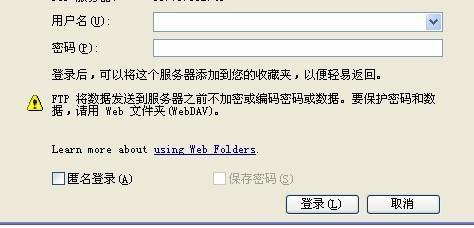
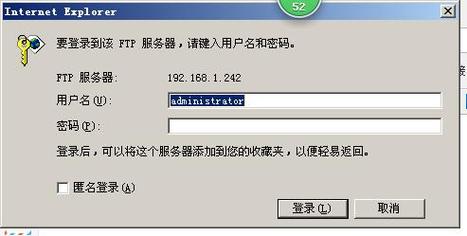
修改FTP密码:在Windows环境下,通常FTP服务器软件会提供图形界面用于管理用户和修改密码,可以直接在管理界面上选择相应的用户进行密码修改。
5、FTP服务器安全性考虑
密码复杂度:在修改FTP密码时,应确保新密码足够复杂,包含大小写字母、数字以及特殊符号,以增强账户的安全性。
定期更换密码:定期更换FTP账户密码,避免密码泄露后长时间被利用。
限制访问权限:对于不需要全盘访问的用户,应该限制其只能访问特定的目录,减少潜在的风险。
在了解以上内容后,以下还有一些其他注意事项:
在进行FTP服务器配置时,应确保遵循最小权限原则,只开放必要的服务和端口。
为了提高安全性,可以考虑使用SFTP或FTPS等加密的传输协议。
应定期检查FTP服务器的安全漏洞,并及时应用安全补丁。
FTP服务器的无密码访问设置和密码修改涉及到服务器的配置和管理,在Linux环境下,可以通过命令行工具编辑配置文件、添加用户和修改密码,而在Windows环境下,则可能通过图形界面进行操作,无论在哪种环境下,都应注意安全性问题,例如密码的复杂度和定期更换,以及合理配置访问权限,考虑到数据的安全传输,可以选用加密的FTP服务,保持服务器的定期维护和更新也是保证安全的必要措施。
【版权声明】:本站所有内容均来自网络,若无意侵犯到您的权利,请及时与我们联系将尽快删除相关内容!