打开前面板声音的步骤
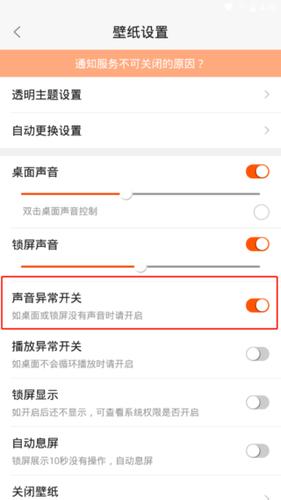
1. 确定电脑型号和操作系统
在开始之前,请确认您的电脑型号以及正在使用的操作系统(如windows 10, windows 11, macos等),因为不同的电脑和操作系统可能会有不同的操作步骤。
2. 检查硬件连接
确保您的前面板音频接口已经正确连接到主板上,这需要将机箱前面板的音频线连接到主板上的相应位置,如果您不确定如何操作,可以查阅电脑主板手册或在线搜索具体型号的连接指南。
3. 进入声音设置
对于windows系统:
1. 右键点击屏幕右下角的音量图标,选择“声音(s)”。
2. 在弹出的声音设置窗口中,点击“播放”标签页。
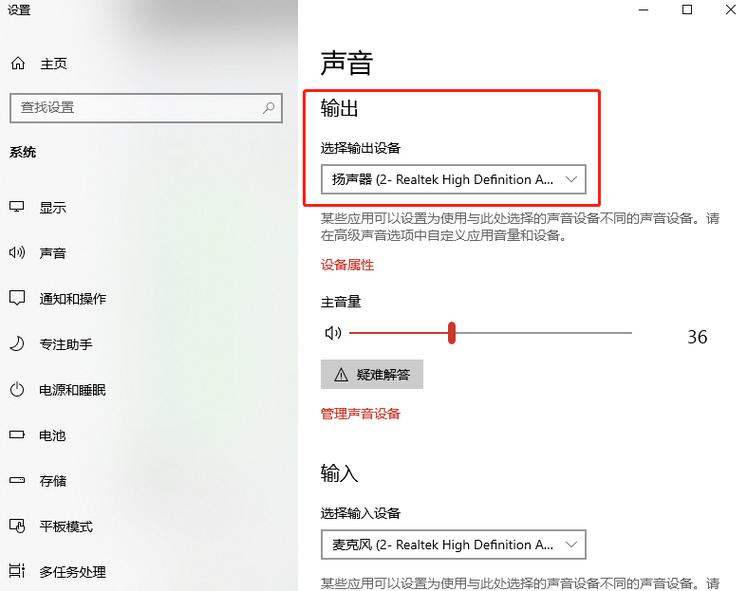
3. 找到与前面板相关的设备(可能显示为“realtek hd audio front panel”或其他类似名称)。
对于macos系统:
1. 点击屏幕左上角的苹果菜单,选择“系统偏好设置”。
2. 点击“声音”图标。
3. 选择“输出”标签。
4. 从列表中找到与前面板相关的设备。
4. 设置为默认设备
windows:
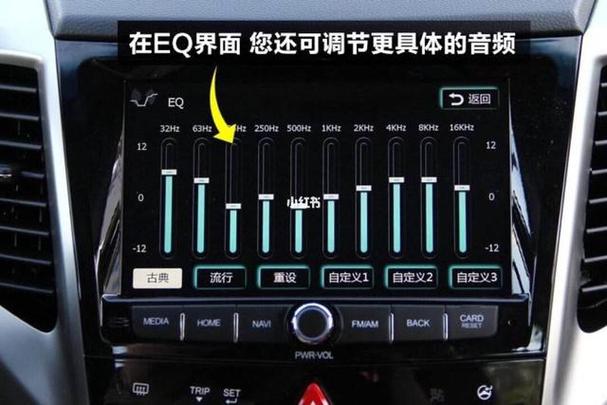
1. 右键点击您识别出的前面板音频设备。
2. 选择“设为默认设备”并确认。
3. 点击“应用”和“确定”以保存设置。
macos:
1. 选择识别出的前面板音频设备。
2. 调整音量,确保声音通过前面板输出。
5. 测试声音输出
播放音乐或视频文件,检查声音是否通过前面板扬声器输出,如果没有声音,可能需要重新检查硬件连接或重复上述设置步骤。
6. 常见问题处理
如果完成以上步骤后仍然没有声音,可能是以下原因:
前面板音频线未正确连接至主板。
音频驱动软件未安装或已过时。
操作系统设置未正确配置。
硬件故障。
相关问题与解答
q1: 如果前面板没有声音,但是后面板有声音,我该怎么办?
a1: 首先检查前面板的音频线是否已经正确连接到主板,然后按照上述步骤检查和调整操作系统的声音设置,确保前面板被设置为默认播放设备。
q2: 更新了声卡驱动后,前面板声音不工作了,如何解决?
a2: 有时更新驱动可能会导致设置重置或兼容性问题,尝试回滚到旧版本的驱动或者从声卡制造商的官网下载最新驱动并重新安装,检查声音设置确保前面板被设置为默认播放设备,如果问题仍然存在,可能需要联系技术支持获取进一步帮助。
【版权声明】:本站内容若无意侵犯到您的权利,请及时与我们联系将尽快删除相关内容!