使用RDS for MySQL搭建WordPress相比自建MySQL有哪些优势?

使用RDS for MySQL搭建WordPress,你需要先在AWS上创建一个RDS实例,然后设置好相关的参数,如数据库名、用户名和密码等。然后在WordPress的安装过程中,将这些参数填入到数据库配置部分,就可以完成WordPress的安装和配置了。

使用RDS for MySQL搭建WordPress
mysql rds和自己搭建的mysql_使用RDS for MySQL搭建WordPress
(图片来源网络,侵删)

Amazon RDS(Relational Database Service)是一种托管的关系数据库服务,它提供了多种数据库引擎选项,包括MySQL,使用RDS for MySQL来搭建一个WordPress网站可以简化数据库的维护工作,同时提供高可用性和可扩展性,以下是使用RDS for MySQL搭建WordPress的步骤:

1. 创建RDS实例

登录到AWS管理控制台。

转到RDS服务页面。

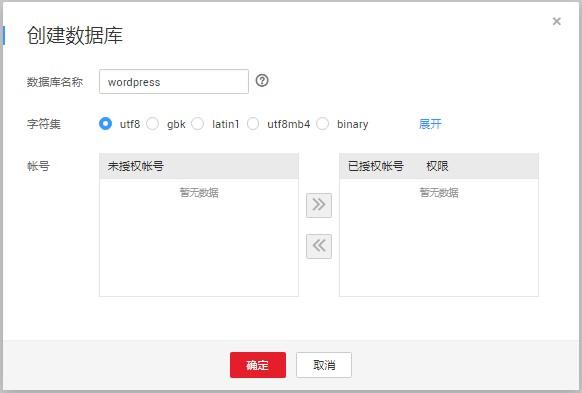
选择“创建数据库”。
mysql rds和自己搭建的mysql_使用RDS for MySQL搭建WordPress
(图片来源网络,侵删)

在数据库引擎选项中选择“MySQL”。

填写必要的详细信息(如DB实例标识符、用户名等)。

设置数据库的安全组和VPC。

选择存储类型和大小。

配置备份、监控和日志记录选项。
mysql rds和自己搭建的mysql_使用RDS for MySQL搭建WordPress
(图片来源网络,侵删)

完成设置后,点击“创建”。

2. 配置数据库参数

在RDS实例创建完成后,记下数据库的端点地址。

通过RDS管理控制台,可以调整数据库参数组以满足WordPress的性能需求。

如果需要,可以启用自动备份功能以确保数据安全。

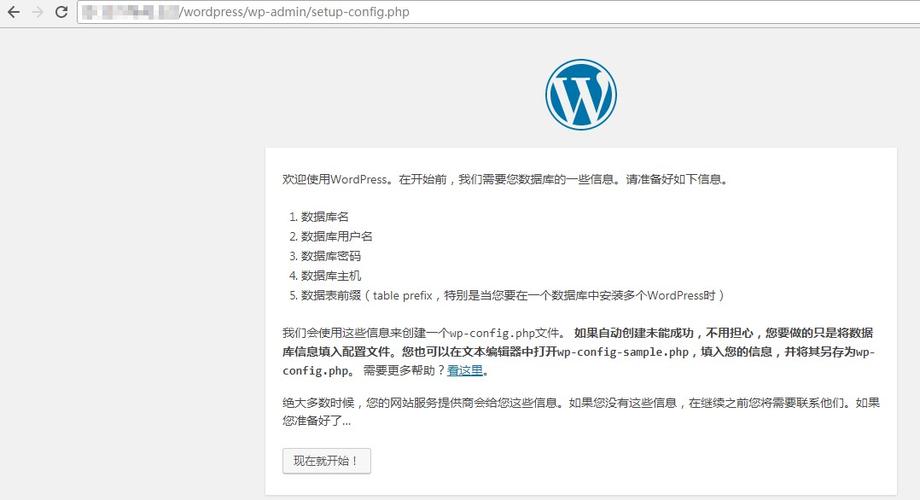
3. 安装WordPress

购买域名并设置DNS解析到你的服务器或使用AWS的Route 53服务。

在Web服务器上安装WordPress(例如使用LAMP堆栈)。

下载WordPress的最新版本。

将WordPress文件上传到Web服务器的根目录。

创建一个MySQL数据库用于存放WordPress数据。

4. 配置WordPress连接数据库

编辑WordPress的wpconfig.php文件。

将数据库名称、用户名、密码以及主机名(即RDS实例的端点地址)填入配置文件中。

确保配置文件中的其他设置符合你的需求。

5. 完成WordPress安装

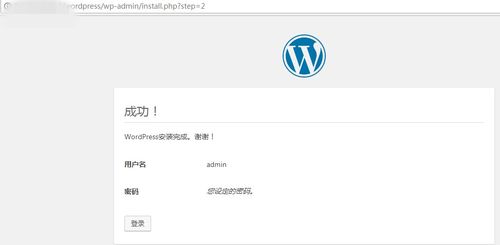
访问你的域名开始WordPress安装过程。

按照指示完成安装,包括创建管理员账户和设置站点标题等。

选择并安装所需的主题和插件。

6. 优化和维护

定期检查RDS性能指标和日志。

根据需要调整RDS实例的大小和性能。

保持WordPress和插件更新以保障安全和兼容性。

相关问题与解答

Q1: RDS for MySQL相比于自行搭建MySQL有哪些优势?

A1: RDS for MySQL的优势包括:自动化的备份和恢复、故障转移和多可用区域(MultiAZ)部署支持、自动的软件补丁应用、弹性扩展存储和计算能力、以及减少了数据库管理的复杂性。

Q2: 如果我的WordPress网站流量突然增加,我该如何处理?

A2: 如果你的WordPress网站流量突然增加,你可以利用RDS的弹性扩展功能来应对,这可能涉及到升级你的RDS实例的计算和存储资源,或者启用读写分离和增加只读副本来分散负载,确保你的Web服务器也有足够的资源来处理增加的流量,并考虑使用AWS的其他服务,如Elastic Load Balancing和Auto Scaling,来进一步优化性能。

【版权声明】:本站所有内容均来自网络,若无意侵犯到您的权利,请及时与我们联系将尽快删除相关内容!

(0)
热舞的头像热舞
上一篇 2024-08-12 19:40
下一篇 2024-08-12 19:46

相关推荐

  • 如何研发一种新型服务器?

    服务器研发方式主要包括需求分析、硬件选择、软件架构设计、系统开发与集成、测试验证以及部署上线等步骤。研发团队需根据项目需求,选择合适的硬件平台和软件技术,通过模块化设计实现高效开发,并进行严格测试以确保系统的稳定性和性能。

    2024-08-16
    0011
  • 如何确定域名解析时所指向的服务器IP地址?

    域名解析的指向服务器IP是指将域名解析为对应的IP地址的过程,这个过程由DNS(Domain Name System)服务器完成。当用户在浏览器中输入一个网址时,DNS服务器会将这个网址解析为对应的IP地址,然后浏览器根据这个IP地址找到对应的服务器并请求数据。

    2024-08-27
    0019
  • 文件报错状态39是什么原因,要如何才能彻底解决?

    当您在 macOS 系统上尝试打开、复制、移动或删除一个文件时,系统突然弹出一个令人困惑的提示窗口,内容为“操作无法完成,因为发生了意外错误(错误代码 -39)”,这个错误代码虽然不如“禁止访问”或“文件已损坏”那样直观,但它同样指向了一个具体且常见的问题——文件完整性受损,本文将深入剖析文件报错状态 39 的……

    2025-10-09
    0011
  • 数据透析显示报错,该如何快速检查数据源设置问题?

    在数据处理与分析的日常工作中,数据透视表无疑是Excel中最强大、最高效的工具之一,它能帮助我们快速汇总、分析海量数据,洞察背后的规律,正如任何精密工具一样,我们在使用数据透视表时,也时常会遇到各种报错提示,这些报错不仅会打断我们的工作节奏,有时更会让人感到困惑和无从下手,绝大多数数据透视表的报错并非软件本身的……

    2025-10-03
    009

发表回复

您的邮箱地址不会被公开。 必填项已用 * 标注

广告合作

QQ:14239236

在线咨询: QQ交谈

邮件:asy@cxas.com

工作时间:周一至周五,9:30-18:30,节假日休息

关注微信