微软提供了一个方便的工具用于下载原始的系统镜像并创建操作系统的安装介质,下面将详细介绍如何找到并使用这一工具:
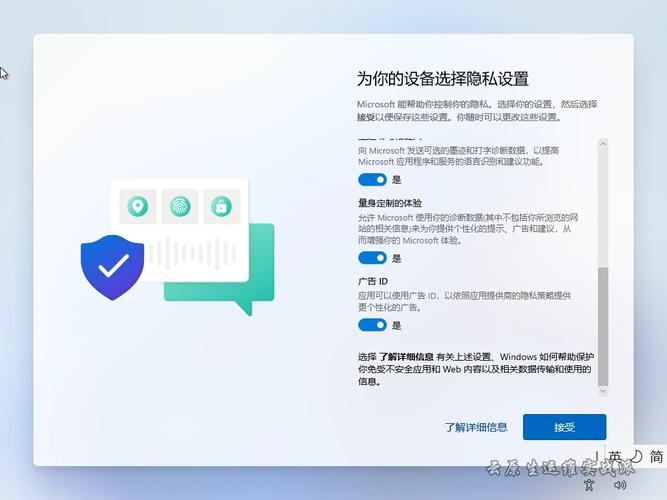
1、访问软件下载页面
进入官方网站:需要访问“Microsoft 软件下载 Windows 10”页面,这个页面可以下载用于安装或重新安装 Windows 10 的光盘映像文件。
2、下载系统安装工具
选择下载选项:在下载页面中,有更多的下载选项,包括“Windows 10 2023 更新”版本 22H2,此版本适用于 Windows 10 家庭版和 Windows 10 专业版。
开始下载:选择合适的版本后,点击下载,这将下载微软官方提供的重装系统工具。
3、打开并运行该工具
执行文件接受协议:下载完成后打开该工具,点击接受相应的使用协议。
4、选择操作类型
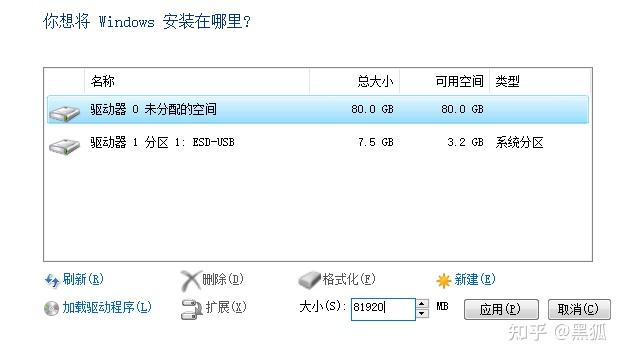
创建安装介质:在工具界面上选择“为另一台电脑创建安装介质”。
5、选择系统语言及版本
配置语言和架构:一般选择 Windows 10 64 位版本,如果是为当前电脑创建启动盘,并且电脑与装机环境相同,则可以直接勾选“对这台电脑使用推荐的选项”。
6、选择安装介质类型
使用U盘作为介质:在这一步中,你可以选择“U盘”作为安装介质,然后插入 U 盘等待软件自动识别。
7、制作安装介质
下载并创建启动盘:软件会自动下载系统镜像并创建介质,当提示 U 盘已准备就绪后,表明启动盘制作成功。
8、进行系统安装步骤
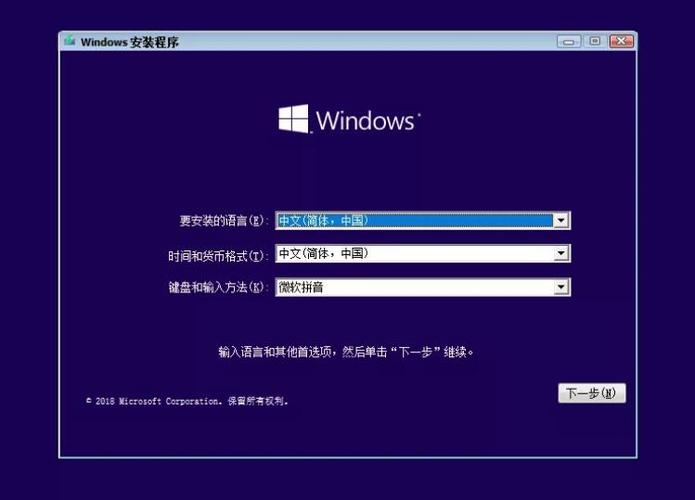
关闭电脑并准备安装:关机,插上 U 盘启动盘,并在开机时按电脑的快捷启动键进入安装程序。
在已经了解了如何使用微软的重装系统工具之后,还有以下注意事项和建议:
确保数据备份,重装之前一定要备份好重要数据以防丢失。
确认操作系统版本是否需要激活,购买电脑时附带的正版操作系统在重装相同版本的操作系统后通常会自动激活。
检查磁盘空间,确保有足够空间进行系统安装。
熟悉主板的启动设置,了解如何在 U 盘插入后修改主板的启动项以从 U 盘启动。
可以在微软官方网站找到重装系统工具,并通过简单的步骤制作一个可启动的 U 盘来重新安装 Windows 系统,在此过程中,用户需要注意数据备份、系统激活以及磁盘空间等相关问题,通过这些详细的指南,即使是技术新手也可以顺利完成操作系统的安装工作。
相关问题与解答
Q1: 如果U盘空间不足怎么办?
A1: 如果U盘空间不足,可以选择使用更大容量的U盘或者清理U盘中不必要的文件以释放空间,如果U盘无法满足需求,可以考虑使用外置硬盘或SD卡配合适配器作为安装介质。
Q2: 制作好的启动盘能否用于多台计算机?
A2: 是的,制作好的启动盘可以用于多台计算机,只要确保每台计算机的硬件驱动和系统要求符合要安装的Windows版本,就可以使用同一个启动盘进行多次安装。
【版权声明】:本站所有内容均来自网络,若无意侵犯到您的权利,请及时与我们联系将尽快删除相关内容!