云骑士下的系统究竟隐藏在何处?

云骑士系统可能是指一种基于云计算技术的服务或平台。由于提供的信息有限,无法确定具体位置或访问方式。这类系统可通过互联网访问,可能需要进一步的搜索或咨询相关服务提供商以获取详细信息。

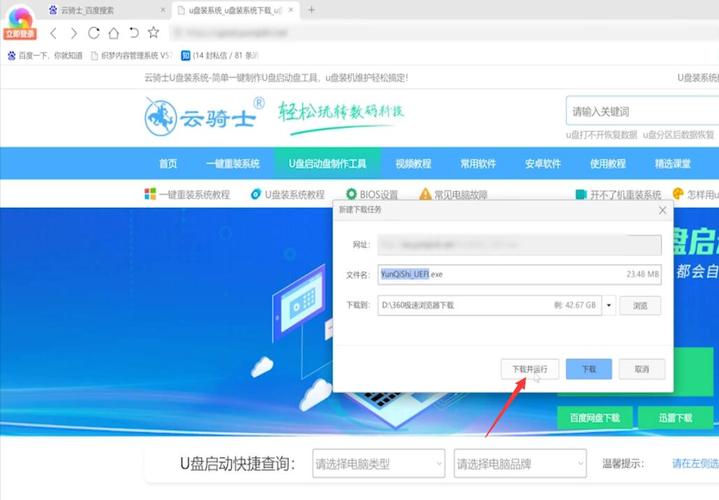
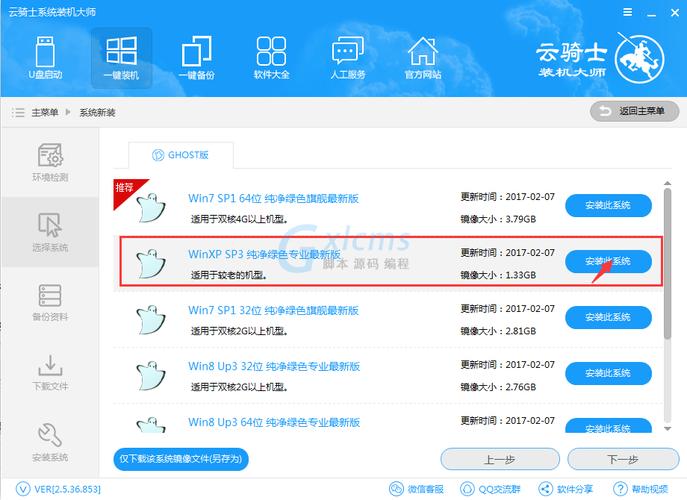
在当今信息化时代,电脑成为了人们日常生活和工作中不可或缺的工具,操作系统作为电脑的核心,其稳定性与效率直接影响到电脑的使用体验,云骑士一键重装系统软件便是在这一背景下应运而生的一款系统重装工具,它旨在通过简化重装过程,使得即便是没有技术背景的用户也能轻松完成系统的重装或更新,详细内容如下:
云骑士下的系统在哪里
(图片来源网络,侵删)

1、软件概述

基本功能:云骑士一键重装系统提供了在线重装原版win7/win10/xp/win11系统的功能,用户无需具备深入的技术知识即可操作。

用户友好性:该软件界面友好,流程简化,特别适合0基础的小白用户,让重装系统变得简单快捷。

2、重装流程

备份选项:软件提供“一键备份”功能,包含四种模式,建议用户在进行系统重装前进行数据和系统的备份,以防数据丢失。

镜像还原:用户可以选择“自定义镜像还原”,以此来恢复系统到一个较好的状态,这需要用户有事先准备好的系统镜像文件。

3、备份还原

备份文件位置:通常情况下,用户的备份文件建议放置在非系统盘,如D盘等,确保系统重装时不会丢失这些重要文件。
云骑士下的系统在哪里
(图片来源网络,侵删)

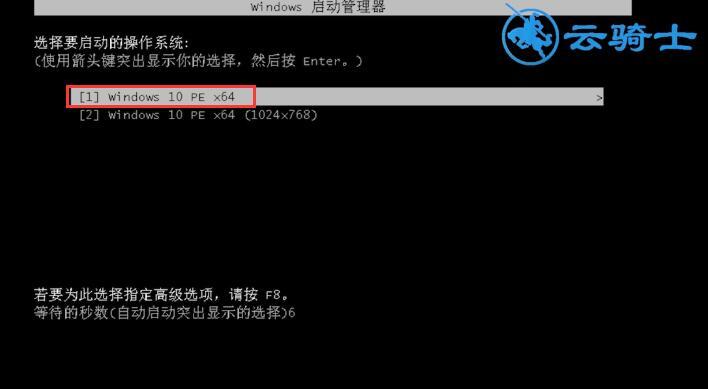
U盘制作PE安装:对于高级用户或在遇到特殊问题时,建议使用U盘制作PE(预装环境)来安装系统,这可以有效避免某些复杂问题的出现。

4、下载目录

存放位置:软件的下载目录一般位于C盘,要求NTFS格式和MBR分区,这一点在处理系统文件时尤为重要。

杀毒软件设置:在下载或安装过程中,建议暂时关闭杀毒软件,以避免可能的干扰或错误报警。

5、驱动管理

常见问题:系统驱动报错可能导致设备无法识别、性能下降或系统崩溃等问题。

解决办法:更新至最新版本的驱动、回滚至稳定版本或从设备官网下载正确的驱动是常见的解决办法。

云骑士一键重装系统软件以其用户友好的界面和强大的功能,为广大非技术用户提供了极大的便利,通过上述的详细介绍,用户可以更好地理解该软件的功能布局和使用策略,在保证数据安全的前提下,轻松完成操作系统的重装或更新,使电脑保持最佳的运行状态。
云骑士下的系统在哪里
(图片来源网络,侵删)

相关问题与解答

Q: 为什么在使用云骑士装机时需要关闭杀毒软件?

A: 在进行系统重装或相关操作时,杀毒软件可能会错误地将系统文件或装机操作视为潜在威胁,从而阻止其运行,为防止此类情况发生,建议暂时关闭杀毒软件,确保装机过程顺利进行。

Q: 如何选择合适的备份方式?

A: 在选择备份方式时,应考虑数据的重要性以及备份的目的,对于重要数据,建议采用“一键备份”中的高级模式进行备份,以便在必要时可以完整恢复系统状态,定期检查备份文件的完整性,确保在需要时能够正常使用。

【版权声明】:本站内容若无意侵犯到您的权利,请及时与我们联系将尽快删除相关内容!

赞 (0)
爱国的头像爱国
企业内部服务器扮演着哪些关键角色?
上一篇 2024-08-19 08:35
如何优化发货管理流程以提高短信通知效率?
下一篇 2024-08-19 08:43

相关推荐

  • 宝安商城网站建设哪家专业?价格和流程是怎样的?

    宝安商城网站建设是一个系统性工程,涉及需求分析、技术选型、功能设计、视觉呈现、开发实施及后期运维等多个环节,在数字化转型的浪潮下,一个功能完善、体验优质的电商平台不仅能提升品牌形象,更能直接促进销售转化,成为企业增长的核心引擎,以下从多个维度详细解析宝安商城网站建设的核心要点与实施路径,需求分析与定位:明确商城……

    2025-09-30
    0014
  • 如何进行京东网站优化才能提升店铺流量和转化率?

    京东作为中国领先的电商平台,其网站优化是一个多维度、系统化且持续迭代的过程,远不止于传统意义上的搜索引擎优化(SEO),它是一个融合了技术性能、用户体验、内容策略和商业目标的综合性工程,旨在为亿万用户提供流畅、高效、个性化的购物体验,从而最大化转化率和平台价值,技术性能优化:构筑高速稳固的基石对于访问量巨大的京……

    2025-10-11
    0022
  • 如何找到戴尔电脑上的USB端口以插入U盘?

    戴尔电脑通常在机身的侧面或前面设有USB端口,用于插入U盘。如果需要传输视频文件,只需将U盘插入这些USB端口之一即可。大多数戴尔电脑模型都配有易于访问的USB接口,方便用户进行数据传输。

    2024-08-17
    0032
  • 如何找到并调整电脑的刷新率设置?

    电脑刷新率设置通常位于显示设置或屏幕分辨率设置中,具体位置取决于操作系统。在Windows系统中,可以通过右键点击桌面空白处,选择“显示设置”,然后在“高级显示设置”或“显示适配器属性”中找到刷新率选项进行更改。

    2024-09-23
    0041

发表回复

您的邮箱地址不会被公开。 必填项已用 * 标注

广告合作

QQ:14239236

在线咨询: QQ交谈

邮件:asy@cxas.com

工作时间:周一至周五,9:30-18:30,节假日休息

关注微信