如何在电脑上启动打印机功能?

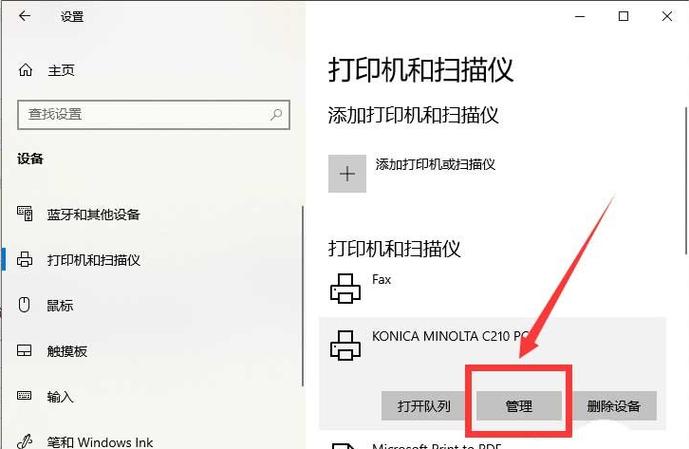
电脑上打开打印机通常涉及几个步骤:确保打印机已正确连接到电脑并开启。通过“开始”菜单或搜索栏找到“设备和打印机”选项。点击进入后,会看到所有可用的打印机列表。选择你的打印机,右键点击并选择“打开打印机队列”或类似选项来访问打印任务。

在电脑上打开打印机是一个常见的操作,尤其对于需要打印文档或图片的用户来说至关重要,本文将详细介绍如何在Windows 10/11系统中打开连接到电脑的打印机,并指导如何添加本地和网络打印机到系统中,具体分析如下:
电脑哪里打开打印机
(图片来源网络,侵删)

1、访问设备和打印机选项

进入设置:打开“开始”菜单,选择“设置”(齿轮形状的图标)。

选择设备选项:在设置界面中找到并点击“设备”。

2、添加本地打印机

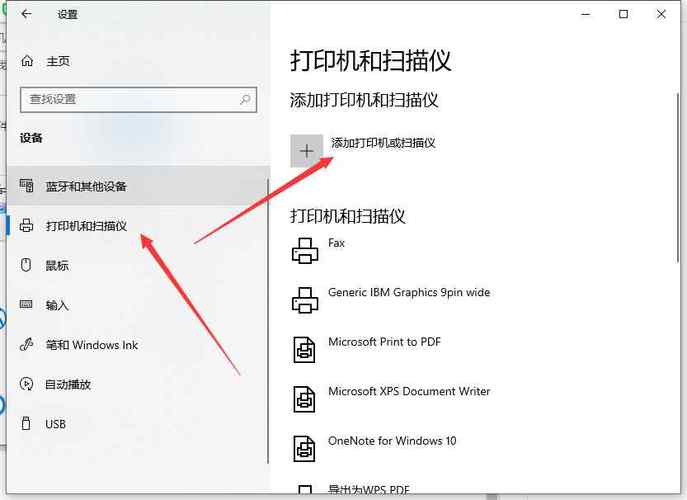
进入打印机和扫描仪:在设备页面左侧菜单中选择“打印机和扫描仪”。

添加打印机:点击页面右侧的“添加打印机或扫描仪”按钮,系统将自动搜索并列出可用的本地打印机。

3、添加网络打印机

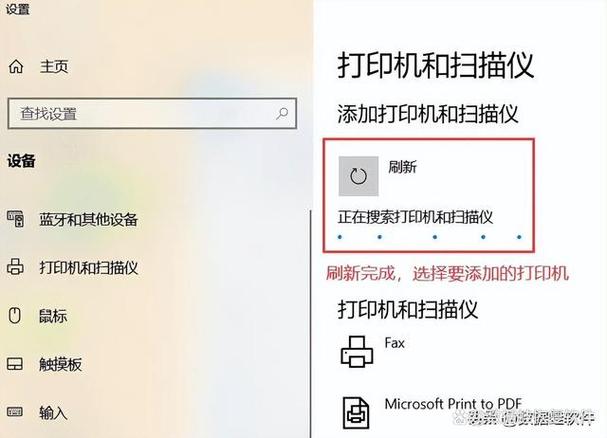
搜索网络打印机:确保打印机已连接到网络,然后在“添加打印机或扫描仪”界面中等待系统搜索或手动添加。
电脑哪里打开打印机
(图片来源网络,侵删)

安装必要驱动:如果需要,从打印机制造商的网站下载并安装相应的驱动程序。

4、确认打印机连接状态

检查连接:在“打印机和扫描仪”页面确认打印机已正确连接。

进行测试打印:右键点击打印机图标,选择“打印机属性”或“进行打印测试页”,确保打印机正常工作。

5、配置打印机设置

设置默认打印机:在“打印机和扫描仪”页面,可设定某一打印机为默认使用。

调整打印设置:根据需要调整纸张大小、打印质量等设置。

在了解以上内容后,以下还有几点需要注意:
电脑哪里打开打印机
(图片来源网络,侵删)

确保打印机与电脑之间的连接是安全且稳定的,无论是通过USB还是网络连接。

定期检查打印机驱动程序的更新,以确保兼容性和功能性。

如果遇到连接问题,重新检查网络设置或咨询设备制造商提供的技术支持。

您可以在Windows 10/11系统中顺利地添加并管理您的打印机,通过简单的步骤即可完成打印机的设置,并确保其正常运作,推荐定期维护打印机及其软件,以保持最佳性能和输出质量。

【版权声明】:本站所有内容均来自网络,若无意侵犯到您的权利,请及时与我们联系将尽快删除相关内容!

(0)
爱国的头像爱国
禁止连线网络服务器的原因何在?
上一篇 2024-08-20 09:41
ModelArts 下棋,探索人工智能如何改变传统棋类游戏?
下一篇 2024-08-20 09:46

相关推荐

  • 如何在Windows 7系统中配置类似XP的功能选项?

    Windows 7不再提供类似Windows XP的“显示所有文件夹和文件”选项。在Windows 7中,要查看隐藏的文件和文件夹,可以打开资源管理器,点击“组织”按钮,选择“文件夹和搜索选项”,然后在“查看”标签页中取消勾选“隐藏受保护的操作系统文件(建议)”并选中“显示隐藏的文件、文件夹和驱动器”。

    2024-09-11
    0021
  • 如何在BIOS中识别和找到U盘?

    BIOS中通常不直接显示U盘。要通过U盘启动,需先插入U盘,再重启电脑进入BIOS设置界面,选择启动选项(Boot Menu)或启动顺序(Boot Order),将U盘设为首选启动设备,保存退出后即可从U盘启动。

    2024-08-22
    0017
  • 文件隔离后如何恢复访问?

    文件隔离通常指的是操作系统或安全软件将可疑或受感染的文件置于隔离区,以防止它们对系统造成损害。要查找被隔离的文件,您需要访问您的安全软件的隔离区功能,通常可以在安全软件的主界面或设置中找到“查看隔离文件”或“恢复/删除隔离文件”的选项。在那里,您可以查看、恢复或永久删除隔离文件。

    2024-08-22
    0028
  • 如何查找U盘的盘符?

    U盘的盘符通常在计算机的“我的电脑”或“此电脑”中查看,连接U盘后,系统会自动为其分配一个盘符。

    2024-09-25
    0019

发表回复

您的邮箱地址不会被公开。 必填项已用 * 标注

广告合作

QQ:14239236

在线咨询: QQ交谈

邮件:asy@cxas.com

工作时间:周一至周五,9:30-18:30,节假日休息

关注微信