
在面对系统故障或进行系统升级时,重新安装操作系统成为许多用户的常见需求,GHO文件是一种常用于系统备份和恢复的镜像文件格式,通过它用户可以快速恢复到一个预先设定的系统状态,下面将具体探讨如何安装GHO系统文件,并使用小标题和单元表格方式详细解析各个步骤:
准备工作
1、下载GHO文件:确保你有一个GHO格式的系统备份文件,该文件可以是从网上下载的Windows操作系统镜像或者是你自己创建的系统备份。
2、备份数据:在进行系统安装之前,请备份电脑中的重要文件和数据以防丢失。
3、制作启动U盘:使用工具如Rufus等将一个空U盘制作成启动盘,确保U盘中包含PE系统和GHO文件。
4、调整BIOS设置:修改电脑的BIOS设置为从U盘启动,这通常需要在开机时按特定键(如F2、DEL等)进入BIOS设置。
安装过程
1. 使用安装工具在当前系统下安装
工具下载与运行:下载并打开如Ghost安装器或OneKey等工具。
选择GHO文件:通过工具的用户界面找到并选择你的GHO文件所在位置。
开始安装:确认所选GHO文件无误后,点击安装按钮开始系统的安装过程。

2. 在PE系统下安装
启动PE系统:将含有PE系统的U盘插入电脑并重启,选择从U盘启动。
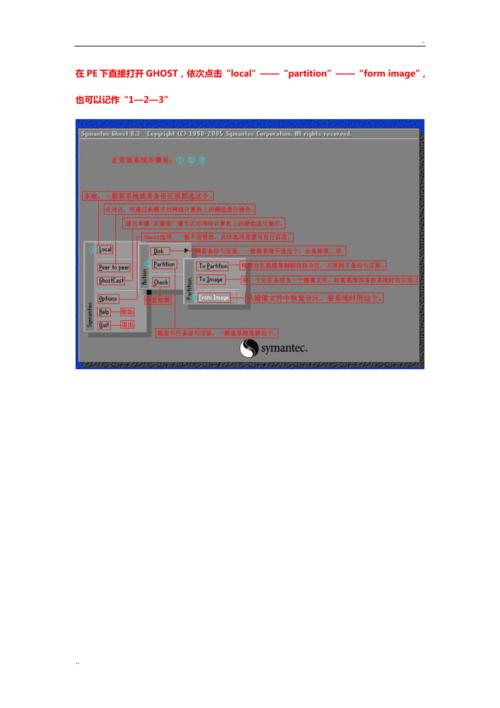
加载GHO文件:PE系统启动后,使用内置的Ghost工具加载U盘中的GHO文件。
恢复到系统分区:在Ghost工具中选择将GHO文件恢复到相应的系统分区,一般是C盘。
安装后续
1、首次启动和配置:安装完成后,重启电脑并移除U盘,系统首次启动时需要进行一些基本配置。
2、安装驱动程序:根据需要安装硬件驱动程序,确保电脑的各项功能正常运作。
3、系统激活与更新:最后一步是确保系统得到适当的激活并进行系统更新,以保障系统安全和功能的完整性。
相关问题与解答
Q1: GHO文件安装失败怎么办?

A1: 确保GHO文件未损坏,并且使用的安装工具或PE系统是可靠的,重新检查BIOS设置是否正确,以及U盘是否已正确制作。
Q2: 安装GHO文件时是否需要网络连接?
A2: 安装过程中不需要网络连接,但在系统安装完成后,建议连接网络进行系统更新以确保安全和兼容性。
通过上述详细的步骤介绍,用户应能对如何安装GHO系统文件有了全面的了解,这种方法既适用于系统故障时的快速恢复,也适合进行系统的升级或更换,希望以上信息能帮助用户顺利完成GHO文件的安装,享受更加流畅和稳定的计算机体验。
【版权声明】:本站内容若无意侵犯到您的权利,请及时与我们联系将尽快删除相关内容!


