PE环境下如何找到引导修复选项?

在Windows PE(预安装环境)中,启动修复功能通常位于“系统恢复选项”菜单中。要访问此菜单,您需要从Windows安装媒体启动计算机并选择“修复计算机”选项。在“系统恢复选项”菜单中,您可以找到各种工具,如“启动修复”、“系统还原”和“命令提示符”等,以帮助您解决启动问题。

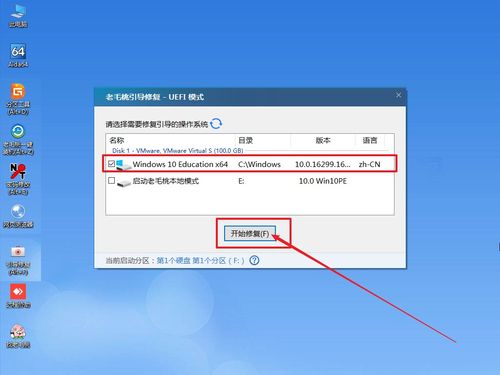
在面对Windows系统因引导损坏无法正常启动的情况时,使用PE(Preinstallation Environment)环境下的引导修复工具成为了一种快捷高效的解决方式,下面将详细介绍在PE环境下如何使用引导修复工具进行系统修复:
pe里的引导修复在哪里
(图片来源网络,侵删)

1、准备PE工具

制作PE工具盘:需要先制作一个可启动的PE U盘,这通常涉及使用专门的软件将PE系统镜像写入到U盘中。

设置启动顺序:将制作好的PE U盘连接到电脑,并重启计算机,在开机自检界面按下设定的快捷键进入启动菜单,选择从U盘启动。

2、进入PE环境

选择U盘启动:成功从U盘启动后将进入PE环境的主菜单界面,在此基础上,用户可以选择进入PE系统进一步进行系统维护操作。

3、找到引导修复工具

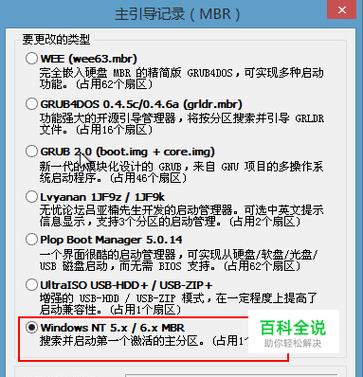
定位引导修复工具:在PE系统中,可以运用如Bootice等工具对系统的引导进行修复操作,这些工具通常位于PE系统桌面或开始菜单中的显眼位置,方便用户快速找到并执行。

4、使用UEFI引导修复工具
pe里的引导修复在哪里
(图片来源网络,侵删)

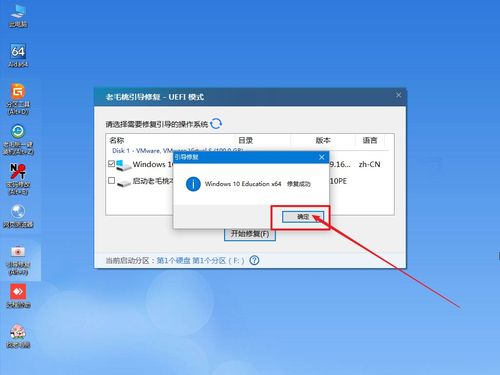
加载ESP分区:对于基于UEFI的系统,首先运行UEFI引导修复工具,并指定ESP分区,这一步骤确保了后续操作的正确性与可行性。

运行扇区工具:接下来运行扇区工具,并指定EFI目录下的重要BCD文件进行操作。

5、传统BIOS引导修复

理解引导过程:在传统的Legacy BIOS引导过程中,是通过bootmgr文件和BCD文件来管理启动配置,进而调用winload.exe加载系统,了解这一过程有助于在引导修复时采取正确的措施。

编辑BCD文件:利用工具如EasyBCD查看和编辑BCD文件,可以实现对多个操作系统的启动引导管理和修复。

运用PE环境下的引导修复工具为那些遭遇系统启动难题的用户提供了一个强有力的解决方案,无论是通过UEFI还是传统的BIOS方式启动,都可以通过相应的工具进行有效的修复操作,掌握这些基本的操作步骤和深入了解引导过程的原理,将有助于用户在面对类似问题时能够从容应对,恢复系统正常运行。
pe里的引导修复在哪里
(图片来源网络,侵删)

【版权声明】:本站所有内容均来自网络,若无意侵犯到您的权利,请及时与我们联系将尽快删除相关内容!

(0)
热舞的头像热舞
上一篇 2024-08-22 23:55
下一篇 2024-08-23 00:04

相关推荐

  • 如何找到并设置电脑的启动项目?

    在Windows操作系统中,可以通过“任务管理器”的“启动”标签页来管理和设置启动项目。具体步骤包括按下Ctrl+Shift+Esc打开任务管理器,然后点击“启动”标签,这里会列出所有随系统启动的程序。你可以选择性地启用或禁用这些程序以优化开机启动项。

    2024-09-06
    0014
  • 寻找诊断系统的必备工具,它们究竟位于何处?

    您的问题似乎缺乏足够的信息以生成一个具体的摘要。如果您是在询问诊断系统工具的一般位置,那么这通常取决于具体的诊断工具及其应用环境。在医疗机构中,这些工具可能位于实验室、检查室或医生办公室;在车辆维修中,则可能在服务站或车间内。请提供更多上下文以便提供更精确的回答。

    2024-08-11
    007
  • 如何用监控网站模版快速搭建自己的数据大屏?

    在当今高度依赖数字服务的时代,系统的稳定性、性能和安全性已成为业务成功的基石,无论是企业级的应用程序、电子商务平台,还是小型的个人项目,持续有效的监控都是不可或缺的一环,监控网站模版,作为构建监控仪表盘和数据可视化界面的高效工具,正日益受到开发者和运维工程师的青睐,它提供了一个预先设计好的框架,极大地缩短了从概……

    2025-10-11
    009
  • 如何调整显示器的休眠设置?

    要设置显示器休眠,您需要打开电脑的控制面板,找到“电源选项”或“系统偏好设置”中的“能源节省”部分,然后调整屏幕关闭的时间设置。在Windows系统中,还可以通过右击桌面选择“显示设置”来调整屏幕关闭时间。

    2024-09-23
    0072

发表回复

您的邮箱地址不会被公开。 必填项已用 * 标注

广告合作

QQ:14239236

在线咨询: QQ交谈

邮件:asy@cxas.com

工作时间:周一至周五,9:30-18:30,节假日休息

关注微信