Windows 7系统中的扫描功能究竟隐藏在哪里?

W7系统扫描通常指的是Windows 7操作系统中的文件或文档扫描功能,该功能可通过连接的扫描仪或多功能打印机实现。在Windows 7中,可以通过“开始”菜单访问“设备和打印机”,选择已安装的扫描设备,然后使用其自带的软件进行扫描操作。

在Windows 7操作系统中,用户可以通过几种方法访问和使用扫描功能,下面将详细介绍如何找到并使用Windows 7系统中的扫描功能:
w7系统扫描在哪里
(图片来源网络,侵删)

1、通过设备和打印机选项访问扫描功能

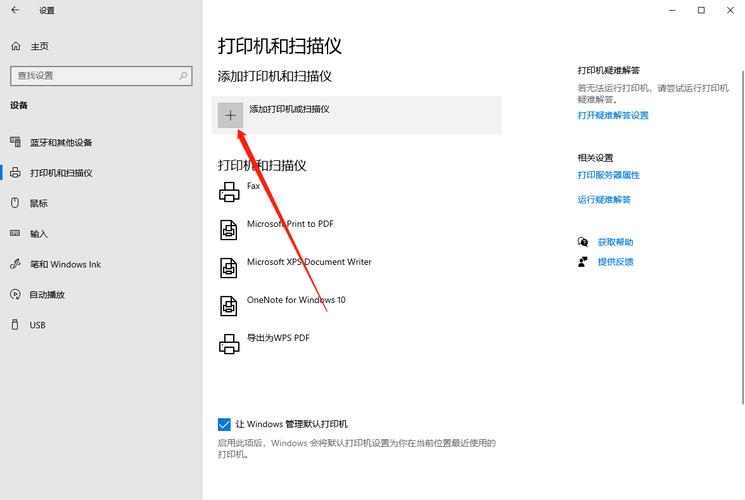
确认打印机安装:需要确保您的电脑已经安装了带有扫描功能的打印机,并且相应的驱动程序也已经安装。

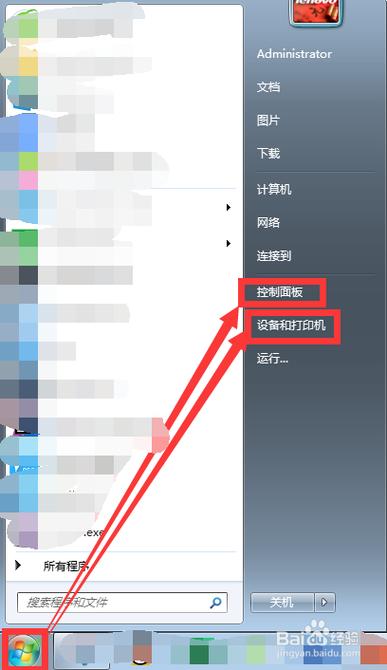
打开设备和打印机:点击“开始”菜单,从弹出的菜单中选择“设备和打印机”选项。

选择打印机进行扫描:在弹出的窗口中,找到并右键点击您的打印机图标,然后选择“开始扫描”选项,将文件放置在复印机的玻璃板上,按下扫描键后即可开始扫描过程。

2、使用软件导入扫描

在图像编辑软件中扫描:您还可以在如Photoshop这类图像编辑软件中直接导入扫描,这种方法适用于需要进一步编辑扫描图像的场合。

3、开启Windows扫描服务

访问计算机管理:右键点击“计算机”,选择“管理”选项。
w7系统扫描在哪里
(图片来源网络,侵删)

启动WIA服务:在管理界面中找到并启动“Windows Image Acquisition (WIA)”服务,该服务是Windows系统中控制扫描功能的服务。

4、通过网络扫描

使用网络共享的扫描仪:如果您的扫描仪是在网络上共享的,您可以通过网络访问并使用扫描仪的功能,这通常需要在网络设置中正确配置扫描仪的共享权限。

5、更新扫描驱动和软件

确保驱动程序最新:为了获得最佳的扫描效果,确保扫描仪的驱动程序是最新的也非常重要,定期检查和更新驱动程序可以避免很多兼容问题。

Windows 7系统提供了多种方式来执行扫描任务,从直接通过设备和打印机选项操作到使用专业的图像编辑软件导入扫描,了解并运用这些方法可以大大提高工作效率,尤其是在处理文档数字化时,保持系统的服务更新和驱动程序的最新状态,也是保证扫描功能顺畅运行的关键。

w7系统扫描在哪里
(图片来源网络,侵删)

【版权声明】:本站所有内容均来自网络,若无意侵犯到您的权利,请及时与我们联系将尽快删除相关内容!

(0)
热舞的头像热舞
上一篇 2024-08-24 01:05
下一篇 2024-08-24 01:10

相关推荐

  • 单网页网站 企业_云速建站 CloudSite

    云速建站CloudSite,单网页企业网站快速搭建,高效、便捷、专业,助力企业轻松开启线上业务!

    2024-07-13
    0020
  • 如何调整苹果手机上的系统时间?

    苹果手机系统时间通常在“设置”中修改。打开“设置”,找到“通用”选项,然后点击“日期与时间”。你可以关闭自动设置,手动更改日期和时间。如果需要时区调整,也可以在这里进行设置。

    2024-08-22
    0026
  • 如何正确卸载电脑中的浏览器?

    要卸载电脑浏览器,通常可以通过“控制面板”中的“程序和功能”找到已安装的浏览器,选择后点击“卸载”。也可通过浏览器自带的卸载程序或第三方卸载工具进行操作。确保按照提示完成卸载步骤,并在完成后重启电脑以彻底删除残留文件。

    2024-08-21
    0045
  • C2C网站支付方式多,哪种最安全有保障?

    在个人对个人(C2C)的电子商务模式中,支付方式是连接买家与卖家的核心纽带,更是构建平台信任体系的基石,一个安全、便捷、多样化的支付系统,不仅直接影响用户的交易体验,更决定了C2C平台的生死存亡,它不仅仅是资金的流转通道,更是解决陌生人之间交易“信任鸿沟”的关键技术手段,从早期的银行汇款到如今无所不在的移动支付……

    2025-10-12
    0011

发表回复

您的邮箱地址不会被公开。 必填项已用 * 标注

广告合作

QQ:14239236

在线咨询: QQ交谈

邮件:asy@cxas.com

工作时间:周一至周五,9:30-18:30,节假日休息

关注微信