在Windows XP操作系统中,设置和管理局域网共享是一项基本的网络功能,允许不同计算机之间共享文件和资源,本文将详细介绍如何在Windows XP中查找和设置局域网,以及如何访问共享资源。
设置局域网共享的基本步骤
1. 启用来宾帐户
进入“控制面板”后,打开“管理工具”。
选择“计算机管理”,找到“本地用户和组”。
点击“用户”,右键点击“Guest”账户并选择“属性”,确保账户已启用。
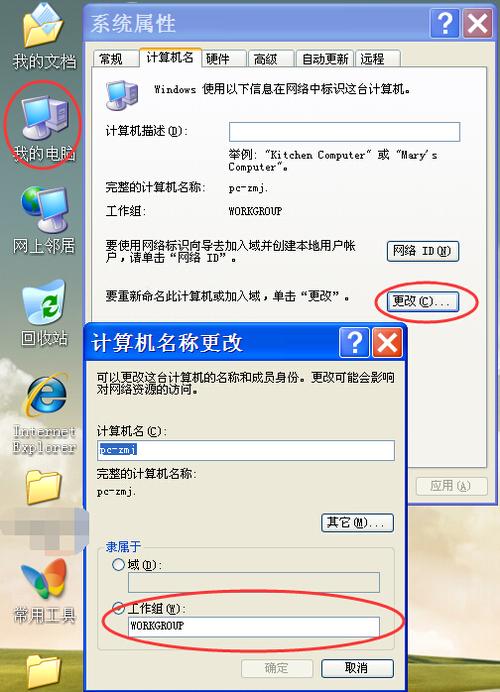
2. 确认计算机工作组名称
右击“我的电脑”,选择“属性”。
在“计算机名”标签页查看工作组名称,如“WORKGROUP”,确保局域网内其他电脑有相同的工作组名称。
3. 配置IP地址和计算机名
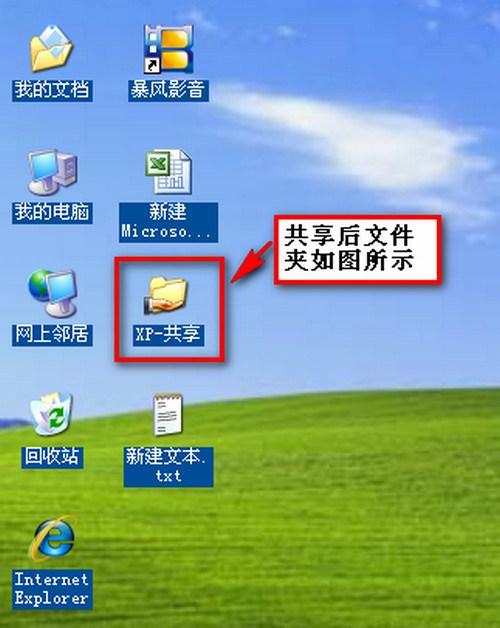
在“网络连接”中,对应网卡的“属性”里,双击“Internet协议(TCP/IP)”。
选择“使用下面的IP地址”,输入局域网内唯一的IP地址及子网掩码如255.255.255.0,默认网关可按需填写。
确认所有需要共享的计算机均设置了正确的计算机名和工作组。
4. 开启文件和打印机共享
在“网络连接”的“高级”选项卡中,确保选中了“文件和打印机共享”服务。
通过“网络安装向导”或手动配置,确保网络服务正常运行。
5. 禁用安全策略限制
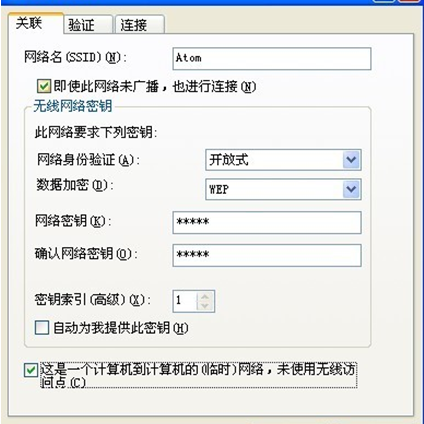
打开“管理工具”中的“本地安全策略”。
在“安全设置”中找到“本地策略”,禁用“不允许共享”等可能阻止共享的策略。
访问共享资源的方法
1. 通过网络邻居访问
打开“网上邻居”,在“邻近的计算机”或“整个网络”中查找共享的计算机。
双击要访问的计算机,根据权限和登录方式,可能需要输入用户名和密码。
2. 通过运行命令访问
点击“开始”菜单,选择“运行”。
输入\对方的IP地址或\对方计算机名,\192.168.1.2或\COMPUTERNAME。
确认后,系统会尝试连接到指定计算机,并根据共享设置进行访问。
3. 映射网络驱动器
在“网上邻居”的“工具”菜单中选择“映射网络驱动器”。
选择一个未使用的驱动器字母,输入共享文件夹的路径,如\192.168.1.2sharefolder。
完成设置后,该网络驱动器将像本地硬盘一样出现在“我的电脑”中。
通过以上详细步骤,您可以在Windows XP系统中成功设置和访问局域网内的共享资源。
相关问题与解答
Q1: 如果无法访问其他计算机的共享资源,可能是什么原因?
A1: 可能的原因包括:网络配置错误、共享服务未启动、防火墙或安全软件设置阻止访问、来宾账户未启用或目标计算机的共享未正确设置,检查这些方面通常能解决问题。
Q2: 如何快速确定计算机是否已正确连接到局域网?
A2: 可以通过查看“网上邻居”中的“邻近的计算机”或使用ping命令测试与其他计算机的连通性,例如在“运行”中输入ping 192.168.1.2(替换为目标计算机的IP地址),如果显示回应消息则表示连接正常。
通过了解和使用这些关键步骤和问题解决方法,您可以轻松管理Windows XP中的局域网设置,享受文件和资源的便捷共享。
【版权声明】:本站所有内容均来自网络,若无意侵犯到您的权利,请及时与我们联系将尽快删除相关内容!