如何找到并调试电脑摄像头设置?

电脑摄像头的调试通常通过操作系统自带的相机应用或第三方视频软件进行。确认摄像头已正确连接并被电脑识别。在“设置”或“控制面板”中查找“摄像头”、“隐私”或“设备”选项进行调整,包括分辨率、亮度、对比度等参数。

将详细介绍如何在电脑上调试摄像头,确保其正常工作,以下是调试电脑摄像头的详细步骤:
电脑摄像头在哪里调试
(图片来源网络,侵删)

1、检查摄像头连接:确认摄像头是否正确连接到电脑,包括检查接口和确保连接稳固。

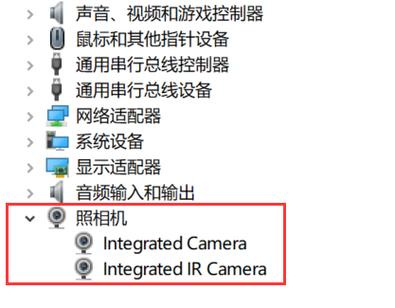
2、确认驱动程序安装:查看设备管理器中是否有摄像头设备及其驱动状态,如有问题需重新安装或更新驱动程序。

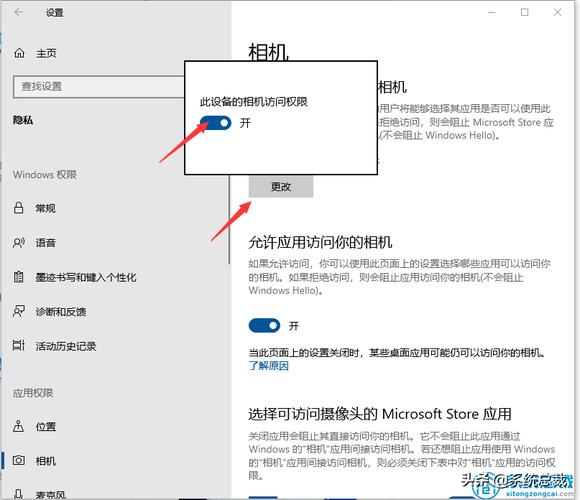
3、开启摄像头权限:通过“win+i”快捷键进入设置,隐私选项下允许应用使用摄像头。

4、使用系统自带相机应用测试:点击开始菜单,找到或搜索“相机”应用并打开,查看是否能正常显示画面。

5、物理开关与快捷键控制:部分笔记本电脑设有摄像头物理开关或快捷键,需要确保这些被激活以启用摄像头。

6、第三方软件测试:可以使用QQ等视频通话软件测试摄像头是否正常工作,若无法使用可能是驱动问题。

更正信息:

:由于文章不包含具体的错误内容,不需要进行更正。
电脑摄像头在哪里调试
(图片来源网络,侵删)

相关问题与解答:

如何判断电脑是否安装了摄像头驱动?

可以通过设备管理器来检查摄像头设备的状态,如果没有黄色感叹号或其他异常标识,通常意味着驱动已正确安装。

如果系统自带的“相机”应用无法打开摄像头,应该如何操作?

首先确认已经开启了摄像头的使用权限,然后尝试检查物理开关或快捷键是否启用了摄像头,若问题依旧,建议重新安装或更新摄像头驱动程序。

就是在Windows 10系统中调试电脑摄像头的详细步骤和相关问题的解答,希望这些信息能帮助用户快速解决摄像头使用中遇到的问题。
电脑摄像头在哪里调试
(图片来源网络,侵删)

【版权声明】:本站所有内容均来自网络,若无意侵犯到您的权利,请及时与我们联系将尽快删除相关内容!

(0)
爱国的头像爱国
如何选择最佳服务器以确保网上选课系统的高效运行?
上一篇 2024-08-26 14:16
1U服务器电源规格,了解其含义与重要性
下一篇 2024-08-26 14:21

相关推荐

  • 如何合法安全地下载电影到U盘中?

    U盘下载电影通常涉及从合法来源获取电影文件,然后通过电脑将其传输到U盘中。您可以通过在线购买或租赁服务、公共图书馆的数字资源,或是使用合法的P2P分享软件来获得电影。确保遵守版权法规,只下载您拥有合法权利的内容。

    2024-08-24
    00153
  • 如何诊断电脑硬件故障?

    要诊断电脑硬件问题,首先检查电源是否正常连接和开启。观察是否有异常声音或烟雾。使用内置的自检系统(如BIOS/UEFI)查看硬件状态。如果可能,尝试更换疑似故障的硬件部件进行测试。对于更复杂的问题,可能需要专业工具或技术人员帮助检测。

    2024-09-09
    0014
  • 如何在电脑中查找U盘图标?

    在Windows操作系统中,U盘图标通常在屏幕右下角的通知区域(系统托盘)找到。当你插入U盘后,系统会自动识别并显示相应的图标。如果未显示,可能需要检查U盘是否被正确安装或USB端口是否正常工作。

    2024-08-28
    0029
  • 网站的用户信息和文章内容都存在哪里?数据库有什么用?

    在数字世界的宏大叙事中,网站如同我们穿梭其间的城市与建筑,而我们常常忽略其背后真正赋予它们生命与活力的核心——数据库,它不像华丽的界面那样引人注目,却如同城市深处的供水、供电和交通系统,是整个网站得以运行、交互和演进的数字心脏,一个网站的数据库,究其根本,是一个有组织、可管理、可高效访问的数据集合,其用途贯穿了……

    2025-10-12
    008

发表回复

您的邮箱地址不会被公开。 必填项已用 * 标注

广告合作

QQ:14239236

在线咨询: QQ交谈

邮件:asy@cxas.com

工作时间:周一至周五,9:30-18:30,节假日休息

关注微信