如何在Windows 10中找到并使用电脑恢复选项?

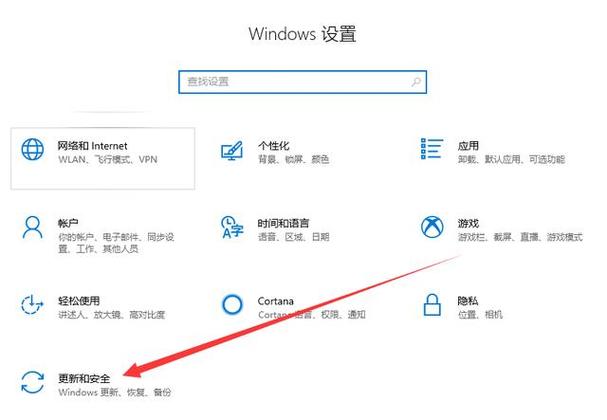
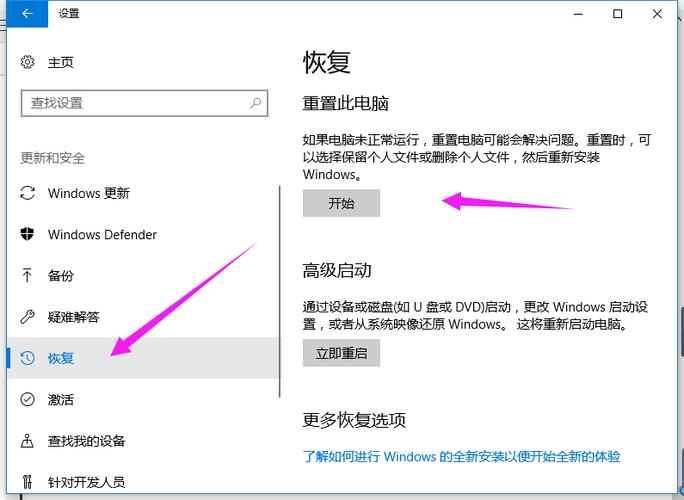
Windows 10电脑的恢复选项通常位于“设置”中的“更新与安全”,然后选择“恢复”。你可以找到重置此电脑、返回上一个版本的Windows、高级启动等选项。

在Windows 10系统中,如果遇到系统错误或不稳定的情况,用户通常会考虑进行系统恢复以回到之前的稳定状态,下面将详细介绍在Windows 10系统中如何找到并执行系统恢复的过程:
win10电脑恢复在哪里
(图片来源网络,侵删)

1、访问系统还原选项

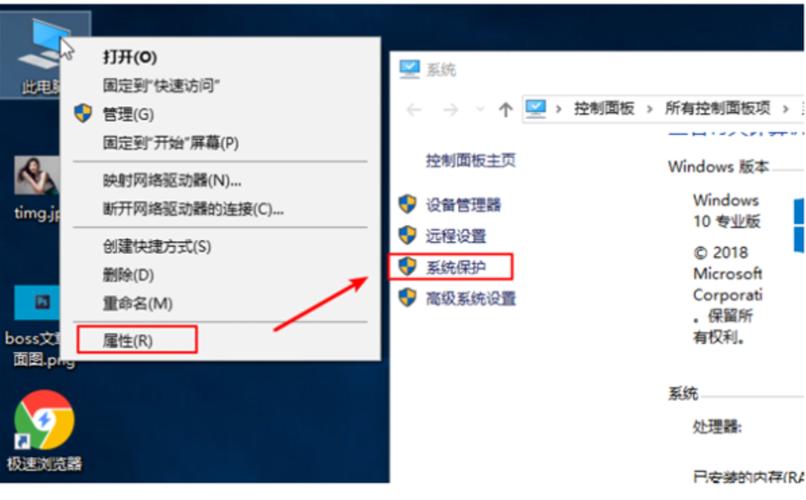
通过控制面板:用户可以通过搜索框输入“控制面板”,在结果中选择控制面板,然后转到“系统和安全”部分,点击“系统”,接着选“系统保护”进入系统属性设置。

通过设置应用:在“开始”菜单中选择“设置”(齿轮形状的图标),接着点击“更新和安全”,在侧栏中选择“恢复”,即可看到与恢复相关的选项。

2、启动系统还原过程

使用系统属性:在“系统保护”标签页中,点击“系统还原”按钮,这将启动系统还原向导。

从控制面板访问:在控制面板的“系统和安全”下,点击“恢复”,再选择“打开系统还原”。

3、选择适合的还原点

选择还原点:系统会显示最近创建的还原点列表,用户可以根据创建日期和描述选择合适的还原点。
win10电脑恢复在哪里
(图片来源网络,侵删)

验证还原点:选择一个合适的还原点后,点击“下一步”,然后阅读所选还原点的详细信息,确认无误后继续。

4、完成系统还原准备

开始还原:在最终步骤中,系统会提醒此操作将会撤销选定的还原点之后所做的系统更改,确认后点击“完成”,系统会自动开始准备还原过程。

系统重启:通常系统会在自动重启后开始还原过程,此时需确保电脑电源稳定,以避免还原过程中出现意外。

5、系统还原后的注意事项

检查数据与程序:完成系统还原后,应检查个人数据是否完好,以及之前安装的应用是否需要重新安装。

重新配置系统设置:可能需要重新配置一些系统设置,因为恢复到的还原点可能不包含之后所做的所有设置更改。

在处理这类问题时,建议先尝试使用系统自带的故障排查工具,如“故障排除”或“sfc /scannow”命令来修复系统文件,如果问题依旧无法解决,那么使用系统还原可能是一个不错的选择,在进行重大更改前创建新的还原点也是一个良好的习惯,以便在需要时可以快速恢复到当前状态。
win10电脑恢复在哪里
(图片来源网络,侵删)

【版权声明】:本站所有内容均来自网络,若无意侵犯到您的权利,请及时与我们联系将尽快删除相关内容!

赞 (0)
爱国的头像爱国
如何正确选择内存卡的开启位置?
上一篇 2024-08-29 12:12
如何优化MySQL数据库查询中使用DISTINCT和GROUP BY的性能?
下一篇 2024-08-29 12:20

相关推荐

  • 如何写出高转化率的公司网站欢迎语?

    在数字时代,公司网站是企业的线上门面,而欢迎语则是访客踏入这扇门时听到的第一声问候,它不仅仅是一句简单的“欢迎光临”,更是品牌与潜在客户建立连接的第一个触点,是传递核心价值、引导用户行为、塑造品牌形象的战略性工具,一段精心设计的欢迎语,能够在短短几秒钟内抓住访客的注意力,决定他们是继续探索还是转身离开,投入时间……

    2025-10-04
    0017
  • 插入U盘后无法识别,如何解决找不到U盘的问题?

    当您插入U盘后无法在计算机上找到它时,可能是由于U盘未被电脑识别、驱动问题或U盘损坏等原因。检查U盘是否正确插入,重启电脑,或尝试在其他电脑上使用U盘来诊断问题所在。如果问题依旧,可能需要专业的数据恢复服务。

    2024-09-12
    0051
  • 网站空间有什么用?为什么建网站必须要有它?

    在数字时代的浪潮中,无论是个人博客、企业官网还是大型电商平台,网站的建立都离不开一个基础且核心的要素——网站空间,它就像是互联网世界中的一块“土地”或一栋“房屋”,为您的网站提供了一个存放文件、稳定运行并被全球用户访问的物理场所,网站空间究竟有什么用?它的具体功能和价值体现在哪些方面呢?网站文件的核心“仓库”网……

    2025-10-14
    0019
  • vps怎么添加网站?新手操作步骤详解与常见问题解答

    要在VPS(虚拟专用服务器)上添加网站,通常涉及环境配置、域名绑定、文件上传及服务优化等步骤,以下是详细操作流程,以Linux系统(如Ubuntu或CentOS)和Nginx/Apache为例说明:准备工作购买VPS并连接确保VPS已安装操作系统(推荐Ubuntu 20.04+或CentOS 7+),并通过SS……

    2025-09-27
    0013

发表回复

您的邮箱地址不会被公开。 必填项已用 * 标注

广告合作

QQ:14239236

在线咨询: QQ交谈

邮件:asy@cxas.com

工作时间:周一至周五,9:30-18:30,节假日休息

关注微信