如何在Windows 10中找到便笺应用?

Windows 10中,便笺功能可以通过在任务栏的搜索框中输入”便笺”或”Sticky Notes”来找到。点击搜索结果中的便笺应用,即可打开并使用便笺功能。

在Windows 10系统中,便签功能并未被删除,只是位置和打开方式与Windows 7有所不同,下面将详细介绍在Windows 10中如何找到并使用便签功能:
win10的便笺在哪里
(图片来源网络,侵删)

1、通过快捷键打开便签

使用Win+W快捷组合键:在Windows 10中,最简便的打开便签的方式是使用快捷键“Win+W”,按住Win键(即键盘上的Windows图标键),同时按下W键,即可立即弹出便签的使用窗口。

2、通过任务栏操作开启便签

任务栏右键菜单:在任务栏空白处点击鼠标右键,选择“显示Windows Ink工作区按钮”选项,这时会在屏幕右下角出现一支笔的图标,点击它即可使用便签功能。

3、通过桌面个性化设置访问

桌面右键菜单:在电脑桌面上单击鼠标右键,从新弹出的菜单栏中找到“个性化”选项,进入“个性化设置”页面,在这里可以对背景、颜色等进行设置,而便签功能也隐藏在其中,通过探索可以找到便签相关的设置和选项。

4、便签的基本功能和操作

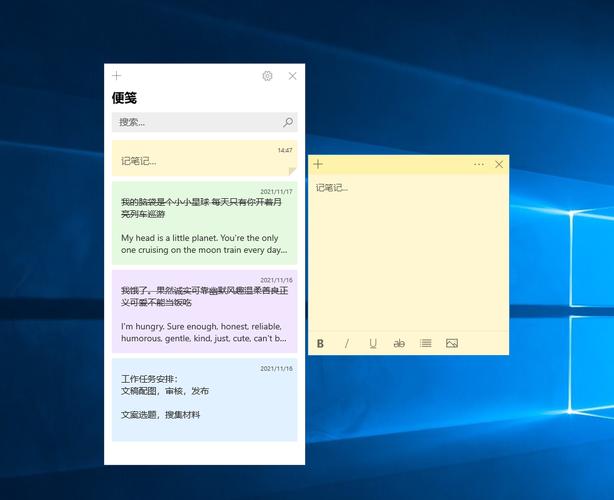
文本和多媒体操作:Windows 10自带的便签允许用户记录文字,同时支持粘贴或上传图片,还可以对字体进行加粗、下划线、斜体等操作,满足基本的编辑需求。
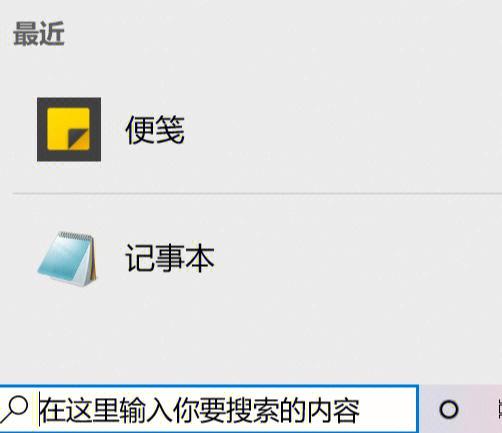
win10的便笺在哪里
(图片来源网络,侵删)

管理和提醒功能:便签支持添加提醒事项并设置显示倒计时,方便用户管理日常任务,可以在每条便签里上传图片、声音、文件等资料,实现更为丰富的便签内容。

便签分类和待办清单:用户可以在便签分类里点击“+新增敬业签”,进行内容的新增,待办分类则通过点击“+新增待办”进行内容添加,且支持打勾标记完成状态,帮助用户更好地组织和处理各项任务。

在Windows 10中,便签功能依旧强大且方便,虽然相比Windows 7有所变化,但通过上述方法仍可轻松访问和使用,便签作为提升工作效率和记录信息的工具,其便捷性和实用性使其成为许多用户日常不可或缺的助手,随着用户熟悉这些打开方式和功能,便签将在工作和生活中发挥更大的作用。
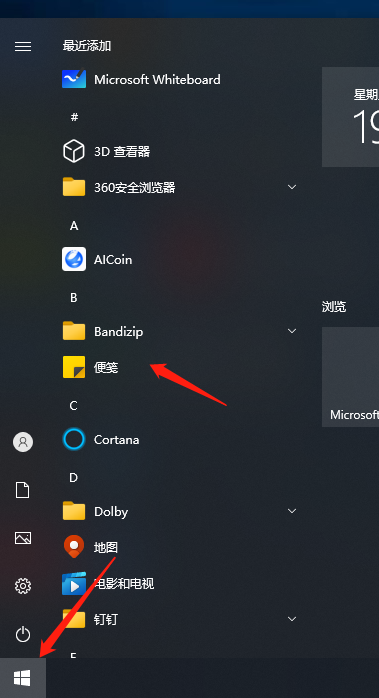
win10的便笺在哪里
(图片来源网络,侵删)

【版权声明】:本站所有内容均来自网络,若无意侵犯到您的权利,请及时与我们联系将尽快删除相关内容!

(0)
热舞的头像热舞
上一篇 2024-08-31 14:30
下一篇 2024-08-31 14:38

相关推荐

  • 为什么现在浏览器无法打开带有flash的网站了?

    在互联网发展的长河中,曾有一个时代,网页不再是静态的文字与图片堆砌,而是充满了动态的视觉奇观与丰富的交互体验,这个时代的缔造者,便是Adobe Flash,带有Flash的网站,作为一代人的集体记忆,标志着一个技术辉煌与创意迸发的纪元,它曾引领潮流,定义了“酷”的网页美学,最终却又在技术的浪潮中悄然落幕,本文将……

    2025-10-05
    0032
  • AS3中如何具体实现图片上传到服务器?详细步骤与代码方法是什么?

    在Flash AS3(ActionScript 3.0)开发中,实现图片上传到服务器是常见需求,例如用户头像上传、图片分享等功能,由于AS3运行在Flash Player环境中,需考虑安全沙箱机制、文件处理与服务器交互的细节,以下从实现步骤、核心代码、安全处理及常见问题等方面详细说明,实现图片上传的基本流程AS……

    2025-10-21
    009
  • 如何查看电脑是否已正确安装固态硬盘?

    在Windows操作系统中,你可以通过“此电脑”或“我的电脑”查看已安装的固态硬盘。在“此电脑”窗口中,找到并点击你的系统盘(C:)以外的其他磁盘分区,如果看到了一个新的磁盘分区,那么这个新分区很可能就是你刚刚安装的固态硬盘。

    2024-08-17
    0099
  • 网站加载慢、排名低?需要重点关注哪些核心技术要点?

    构建一个成功的网站,其背后涉及一系列相互关联、协同工作的技术要点,这些技术不仅决定了网站的功能与外观,更深刻影响着用户体验、性能表现和安全等级,理解这些核心技术,是每一位网站开发者和项目负责人的必修课,前端技术:呈现与交互的灵魂前端是用户直接感知和交互的部分,其技术栈的优劣直接决定了网站的“颜值”与“情商”,H……

    2025-10-10
    009

发表回复

您的邮箱地址不会被公开。 必填项已用 * 标注

广告合作

QQ:14239236

在线咨询: QQ交谈

邮件:asy@cxas.com

工作时间:周一至周五,9:30-18:30,节假日休息

关注微信