在Windows 10系统中,更新IP地址是网络设置的一部分,对于确保设备的正常网络连接至关重要,了解如何找到和更新IP地址对于任何使用Windows 10的用户都是基本技能,下面详细介绍如何在Windows 10中找到并更新IP地址的步骤:

1、进入网络设置
打开设置菜单:点击Windows 10左下角的开始菜单图标,选择“设置”选项,这一步是进入系统设置的基础操作,为接下来的网络配置做准备。
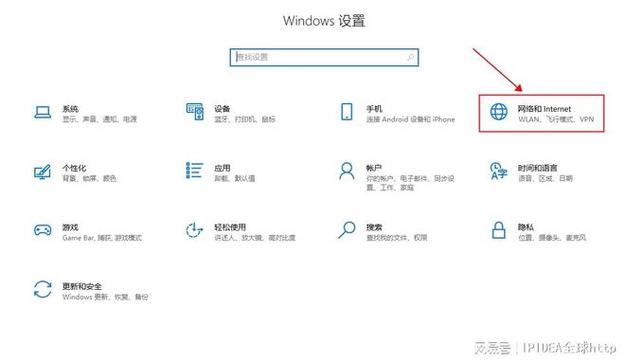
选择网络和Internet:在“Windows设置”面板中,选择“网络和Internet”选项,这一选项集中了所有网络相关的设置,是修改IP地址的核心区域。
2、查看和更改适配器选项
进入网络状态界面:在网络和Internet设置中,点击“网络和Internet设置”,再进入“状态”部分,用户可以找到关于当前网络状态的详细信息。
更改适配器设置:在网络状态界面中,找到并点击“更改适配器选项”,此操作将引导用户到另一个界面,这里列出了所有网络适配器,用户可以在这里进行详细的网络设置调整。
3、修改IP地址
选择本地网卡:在“网络连接”窗口中,选择需要设置的本地网卡,通常这些被标记为“以太网”或“WLAN”,每个连接对应一个适配器,选择正确的适配器是关键步骤。
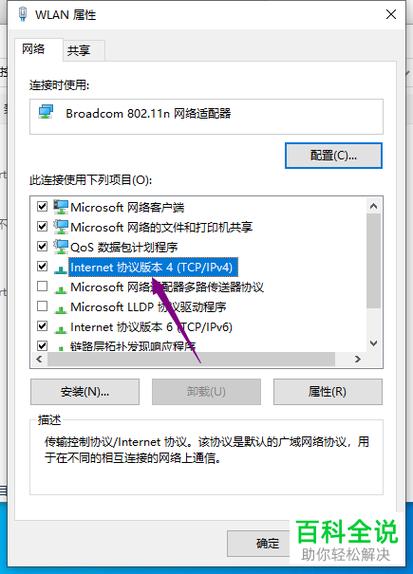
进入网卡属性:右键选中的网卡,选择“属性”,在弹出的对话框中,点击“Internet协议版本4(TCP/IPv4)”或“Internet协议版本6(TCP/IPv6)”,然后点击“属性”按钮。
4、IP地址设置
手动配置IP地址:在IP设置窗口,用户可以选择“使用下面的IP地址”来手动输入IP地址、子网掩码和默认网关,这种方式适用于高级用户或者特定网络环境下的需求。
自动获取IP地址:如果用户不具备网络配置知识或者在动态IP环境中,可以选择“自动获得IP地址”和“自动获得DNS服务器地址”,这会让系统自动通过DHCP服务获取网络配置。
5、保存设置
确认并保存:完成IP地址及其相关网络配置(如DNS、网关等)后,点击“确定”保存设置,确保所有改动都已正确保存,这是确保网络正常工作的关键一步。
随着对网络配置的深入了解,用户可能会遇到相关问题和疑惑,以下列举两个常见问题并给出解答:
Q1: 如果网络设置正确但仍然无法上网怎么办?
A1: 检查防火墙设置是否阻止了网络连接,重启路由器和设备,检查物理连接是否正确。
Q2: 如何确定我的网络适配器是IPv4还是IPv6?
A2: 大多数现代网络支持双栈(同时支持IPv4和IPv6),但在“网络连接”的适配器属性中可以看到具体配置。
通过上述步骤和注意事项,用户可以在Windows 10中有效地找到和更新IP地址,掌握这一技能对于维护良好的网络环境非常有用,特别是在面对复杂的网络问题时,能够快速诊断和解决问题。
【版权声明】:本站内容若无意侵犯到您的权利,请及时与我们联系将尽快删除相关内容!