在当前信息化快速发展的时代,电脑成为了人们日常生活和工作中不可或缺的工具,为了保护个人隐私和数据安全,许多用户会选择为电脑设置开机密码,下面将详细介绍如何在Windows 10系统中设置开机密码:
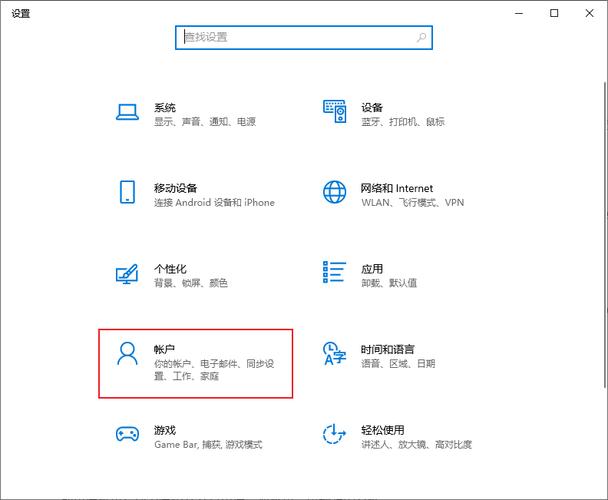
1、进入设置菜单
打开开始菜单:点击屏幕左下角的“开始”按钮。
选择设置选项:在弹出的菜单中选择“设置”图标,该图标通常类似于一个齿轮形状。
2、访问账户设置
点击“账户”:在设置界面中找到并点击“账户”选项,这一环节是确保您能进行密码设置的关键步骤。
选择登录选项:在账户设置页面左侧的功能列表中选择“登录选项”,此处不仅可设置密码,还可以设定PIN、人脸、指纹等多样化的登录方式。
3、创建新的密码
选择密码选项:在登录选项里找到“密码”部分,点击“添加”或“更改”来设置新密码。
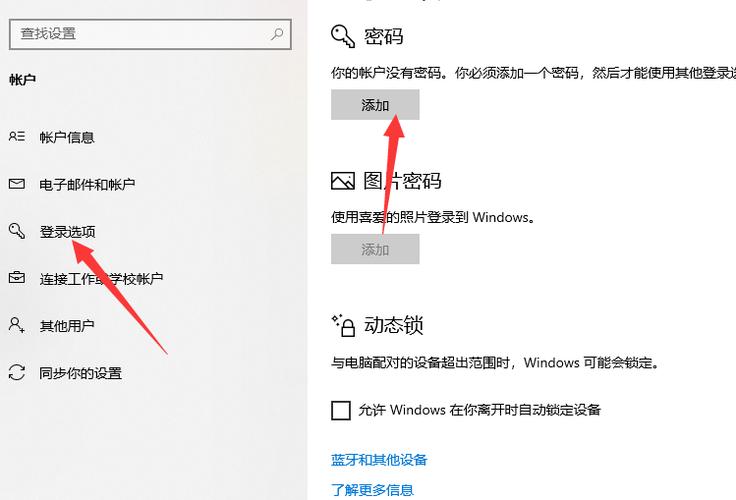
输入并确认密码:按要求输入您的密码,并确认输入一致性,密码的复杂程度往往决定了账户的安全等级,建议使用包含字母、数字和特殊符号的组合。
4、保存并启用密码
点击“下一步”:输入密码后,根据提示点击“下一步”,系统可能会要求您确认您的Microsoft账户信息。
完成设置:确认信息无误后,点击“完成”即可启用您的开机密码。
5、开机时输入密码
重启电脑:设置完毕后,您可能需要重启电脑以使设置生效。
验证密码功能:在电脑重启后,到达登录界面时,系统会提示您输入刚才设置的密码,以确保其功能正常。
除了上述的基本设置方法,还需要考虑以下因素和注意事项:

选择适合的密码类型,例如PIN码相对于传统密码来说,更快更方便,但在某些情况下可能不如复杂密码安全。
定期更换密码,增加安全性。
使用密码管理器来保管您的密码,避免忘记。
您可以有效地为您的Windows 10电脑设置一个开机密码,从而增强您的数据安全,通过以上介绍的多个相关主题,您也可以更全面地考虑和提升电脑的安全性。
相关问题与解答
Q1: 如果忘记了Windows 10的开机密码怎么办?
A1: 如果忘记了Windows 10的开机密码,可以通过微软的在线账户恢复功能重置密码,在登录界面选择“忘记密码”,按照提示操作,需要通过电子邮件或手机验证身份,如果设置了PIN码或图片密码,也可以选择相应的选项进行登录。
Q2: Windows 10系统中的PIN码和传统密码有何区别?
A2: 在Windows 10系统中,PIN码是一种简化的登录方式,它允许用户使用数字组合快速登录,而不需要复杂的字符密码,PIN码在后台是通过加密保护的,因此虽然它主要由数字组成,但其安全性与传统的字符密码相当。
【版权声明】:本站内容若无意侵犯到您的权利,请及时与我们联系将尽快删除相关内容!