如何有效清理系统盘空间以释放存储空间?

系统盘满了时,可通过内置磁盘清理工具、手动删除不必要文件或使用第三方清理软件进行清理。具体操作包括清空回收站、卸载不用程序、清除临时文件和浏览器缓存等。定期维护可保持系统盘空间充足。

系统盘满了在哪里清理

系统盘满了在哪里清理
(图片来源网络,侵删)

当您的电脑或服务器的系统盘空间不足时,可能会导致系统运行缓慢甚至出现故障,为了保持系统的流畅运行,定期清理不必要的文件是非常重要的,以下是一些常见的清理方法:

1. 使用磁盘清理工具

大多数操作系统都内置有磁盘清理工具,可以帮助您快速清理无用文件。

windows系统

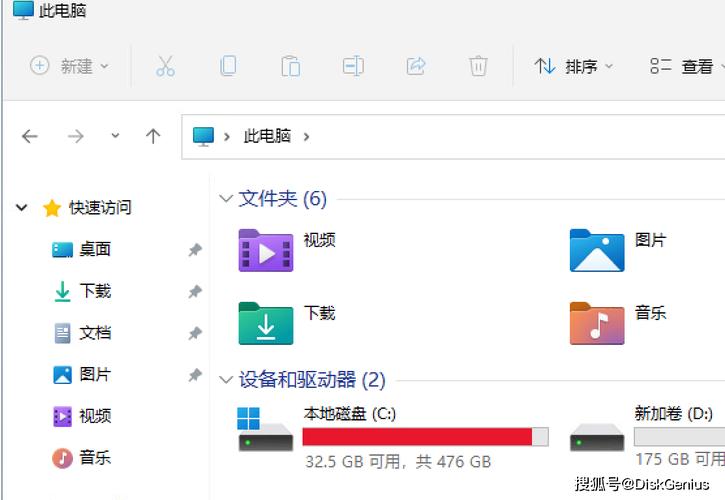
打开“我的电脑”或“此电脑”。

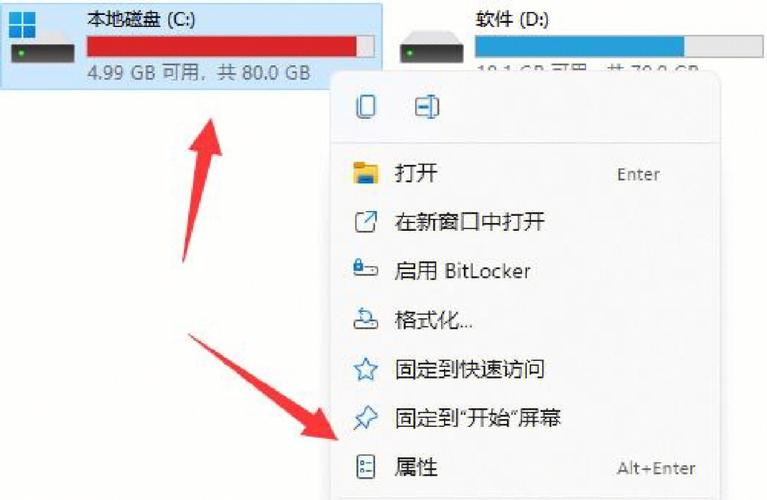
右键点击系统盘(通常是c盘),选择“属性”。

点击“磁盘清理”按钮。

选择您希望清理的文件类型,然后点击“确定”。
系统盘满了在哪里清理
(图片来源网络,侵删)

macos系统

打开“关于本机”然后点击“存储”。

点击“管理”开始存储优化。

选择不同的优化建议进行操作。

2. 清理临时文件

临时文件会占用大量空间,定期清理可以释放空间。

windows:win + r 输入%temp% 然后回车,删除临时文件夹内的所有内容。

macos: 打开finder,然后在菜单栏上选择“前往 > 前往文件夹”,输入/private/var/folders,删除不需要的缓存文件。
系统盘满了在哪里清理
(图片来源网络,侵删)

3. 卸载不使用的应用程序

卸载不再需要的程序可以释放大量空间。

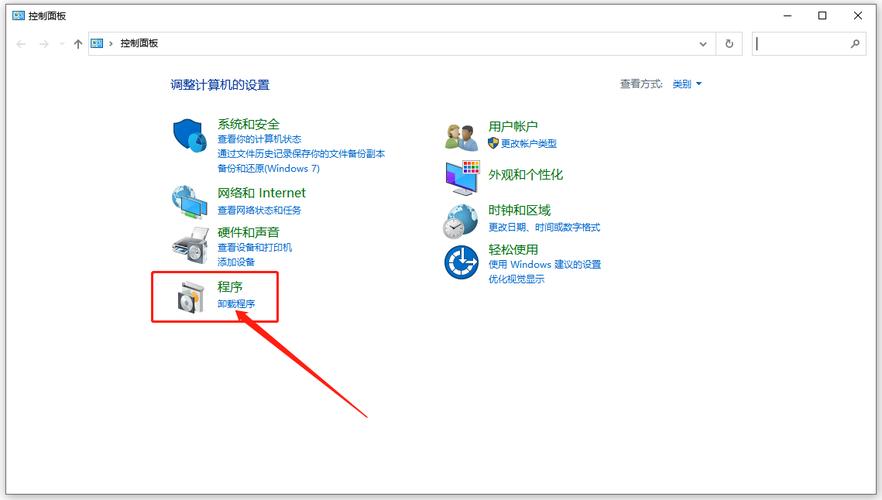
windows: 通过“控制面板”或“设置”中的“应用”来卸载程序。

macos: 将不需要的应用程序拖到废纸篓中。

4. 清理下载文件夹

下载文件夹经常包含不再需要的文件。

定期检查并删除下载文件夹中的旧文件。

5. 移动大文件

如果您有大型文件或媒体内容,可以考虑将它们移到其他存储设备上。

6. 清理系统还原点

系统还原点虽然有助于恢复系统,但也会占用大量空间。

windows: 在控制面板中找到“系统” > “系统保护”,然后点击“配置”减少空间或删除还原点。

7. 整理桌面

桌面上的文件和快捷方式实际上也占用了系统盘的空间。

清理桌面,将文件移至其他位置。

相关问题与解答

q1: 如何避免系统盘再次快速填满?

a1: 定期进行上述清理步骤,并考虑使用云存储服务或外部硬盘来存储非必要文件,安装软件时注意选择非系统盘作为安装路径。

q2: 清理系统盘是否会影响系统稳定性?

a2: 如果按照正确的步骤谨慎操作,清理系统盘不会影响稳定性,请确保不要删除系统文件或您不确定的文件,在进行任何重要操作之前,最好备份重要数据。

【版权声明】:本站所有内容均来自网络,若无意侵犯到您的权利,请及时与我们联系将尽快删除相关内容!

(0)
热舞的头像热舞
上一篇 2024-09-02 03:40
下一篇 2024-09-02 03:47

相关推荐

  • 如何找到计算机上的总载装机U盘?

    您提供的内容“总载装机u盘在哪里”似乎是在询问如何找到用于装载计算机系统的U盘。这种U盘包含操作系统的安装文件,可以在电脑启动时通过BIOS设置从USB设备启动来使用。请确保U盘已正确制作并含有所需的系统镜像文件。

    2024-08-15
    007
  • 如何查找并打开系统默认浏览器?

    系统浏览器通常位于计算机操作系统的设置或控制面板中,具体位置可能因操作系统的不同而有所差异。在Windows系统中,可以通过搜索栏输入“控制面板”并点击打开,然后找到“程序”下的“默认程序”选项来访问系统浏览器设置。在Mac系统中,可以打开“系统偏好设置”,然后点击“通用”选项卡中的“默认网页浏览器”来更改默认浏览器。

    2024-09-09
    00141
  • 想自己做H5,有没有免费又简单好用的在线制作网站?

    在移动互联网时代,H5页面凭借其丰富的交互性、出色的跨平台能力和易于传播的特性,已成为品牌营销、活动推广、产品展示和数据收集不可或缺的利器,对于许多非技术背景的市场人员、设计师或创业者而言,选择一个好的H5制作网站,意味着能够以极低的成本和极高的效率,将创意转化为引人入胜的数字作品,究竟什么样的H5制作网站才算……

    2025-10-13
    0023
  • 如何在Windows 7系统中定位并打开特定功能?

    Windows 7操作系统中,可通过点击“开始”按钮,选择“计算机”或“我的电脑”来打开资源管理器。也可使用快捷键Win+E快速打开资源管理器浏览文件和文件夹。

    2024-08-27
    0013

发表回复

您的邮箱地址不会被公开。 必填项已用 * 标注

广告合作

QQ:14239236

在线咨询: QQ交谈

邮件:asy@cxas.com

工作时间:周一至周五,9:30-18:30,节假日休息

关注微信