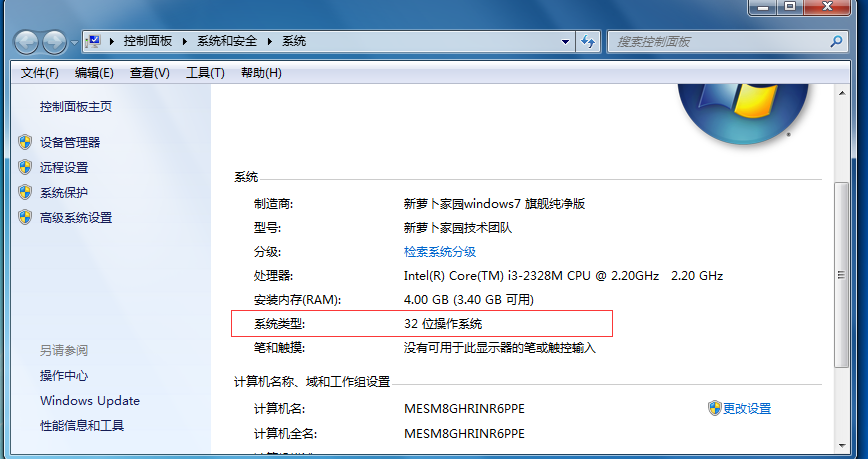
在Windows操作系统中,要查看计算机属性,可以通过右键点击“此电脑”或“计算机”图标(通常位于桌面或资源管理器中),然后选择弹出菜单中的“属性”选项。这会打开一个窗口,显示系统信息如操作系统版本、处理器类型和安装的内存量等。
探索“计算机属性”的右键菜单位置,了解如何访问和修改系统设置,是许多计算机用户常面临的问题,下面将依据不同操作系统版本,详细介绍如何找到并使用“计算机属性”的右键菜单。

(图片来源网络,侵删)
在Windows 10系统中查找
| 操作步骤 | 详细描述 |
| 右键点击“此电脑”图标 | 在桌面找到“此电脑”或“计算机”图标,然后使用鼠标右键点击它。 |
| 选择“属性” | 在弹出的菜单中寻找“属性”选项并点击进入系统属性界面。 |
| 通过资源管理器访问 | 打开资源管理器,右键点击左侧栏中的“此电脑”,选择“属性”。 |
| 使用运行对话框 | 右键开始菜单,选择运行,输入control sysdm.cpl并回车。 |
在Windows 7或8系统中查找
| 操作步骤 | 详细描述 |
| 右键点击“计算机”图标 | 与Windows 10类似,找到桌面上的“计算机”图标,右键点击后选择“属性”。 |
| 使用搜索功能 | 可以使用系统的搜索功能,输入“系统属性”快速找到相关选项。 |
恢复“属性”选项
| 解决步骤 | 详细描述 |
| 编辑本地组策略 | 使用本地组策略编辑器可以恢复“属性”到右键菜单。 |
| 修改注册表 | 通过注册表编辑器访问特定路径,调整相关设置来显示“属性”选项。 |
相关问题与解答
1、如果右键菜单中没有“属性”该怎么办?
可以尝试上述的恢复方法,如编辑本地组策略或修改注册表来重新添加“属性”到右键菜单。
2、如何快速打开系统属性?
除了通过右键菜单,你还可以通过在运行对话框中输入sysdm.cpl命令快速访问系统属性界面。
提供了详细的指导,帮助用户在不同版本的Windows操作系统中找到和使用“计算机属性”的右键菜单项,无论是日常的系统信息查询还是更复杂的系统设置更改,这些步骤都是非常有用的,希望这些信息能帮助您更高效地使用电脑,进行系统维护和个性化设置。
(图片来源网络,侵删)
【版权声明】:本站所有内容均来自网络,若无意侵犯到您的权利,请及时与我们联系将尽快删除相关内容!