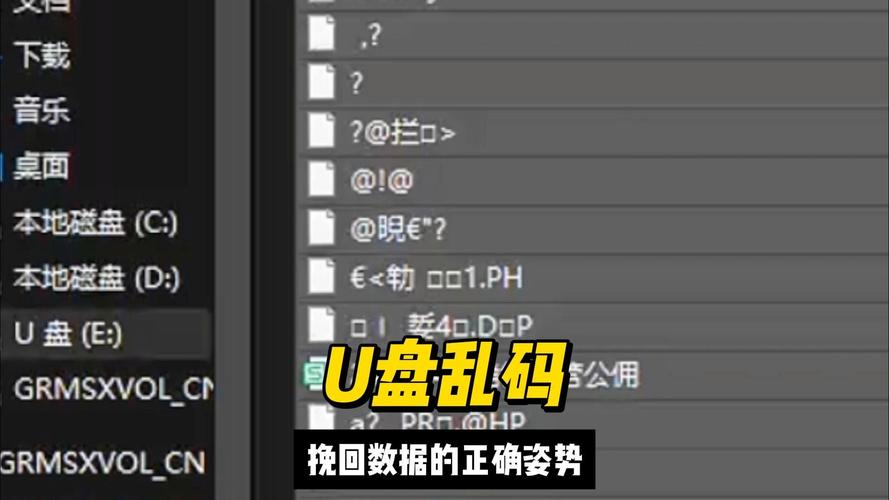
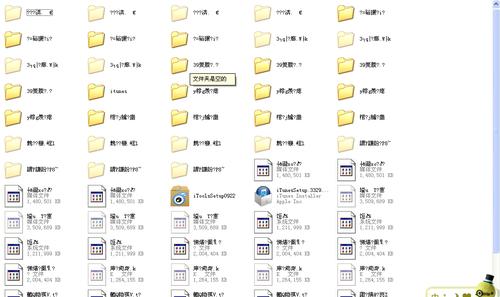
在U盘使用过程中,可能会遇到乱码问题,这不仅影响文件的正常使用,还可能导致重要数据的丢失,下面将详细探讨如何检查和解决U盘乱码的问题,并提供一些相关的预防措施。
检查U盘是否正确连接
确认连接状态:先确认U盘已正确插入计算机的USB插口,不正确或不稳定的连接可能导致U盘无法正常读取数据,从而出现乱码现象。
尝试不同的端口和电脑:某个USB端口可能存在兼容性问题,尝试将U盘连接到电脑上的其他USB端口,或将U盘连接到其他电脑上测试是否能正常读取文件。
设备管理器确认识别:在Windows操作系统中,可以通过“设备管理器”查看U盘是否被系统正确识别和配置。
使用杀毒软件扫描
病毒扫描:使用可靠的杀毒软件对U盘进行全面扫描,某些病毒或恶意软件可能会导致U盘文件乱码或隐藏。
定期更新病毒库:确保杀毒软件的病毒库保持最新,以便能够识别和清除最新的病毒和恶意软件。
使用文件恢复工具
选择专业工具:如果U盘文件非常重要且没有备份,建议使用专业的文件恢复工具尽快恢复乱码文件,这类工具能够扫描U盘,寻找丢失或误删的文件,并尝试恢复。
注意使用风险:使用文件恢复工具时,应选择信誉好、用户评价高的软件,以避免进一步的数据损失。
修复U盘文件系统
Windows自带工具:对于文件系统可能存在的问题,可使用Windows自带的磁盘检查工具进行修复,操作路径为:插入U盘—右键点击U盘图标—选择属性—工具选项卡—检查。
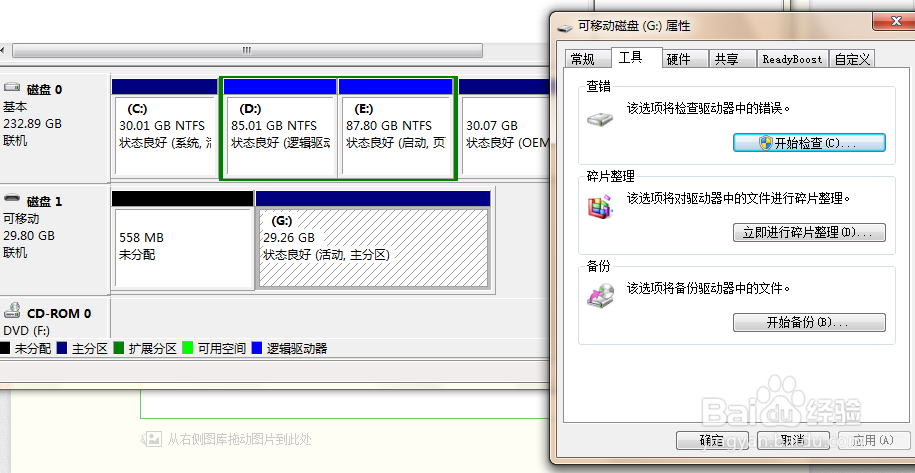
使用CHKDSK命令:在Windows系统中,可以在命令提示符下使用CHKDSK命令检查和修复U盘上的文件系统错误。
格式化U盘
考虑格式化:如果上述方法均不能解决问题,且U盘中的数据已有备份或不再需要,可以考虑格式化U盘,格式化将删除U盘上所有数据,重置文件系统。
数据备份提醒:格式化前,请确保已备份所需数据,因为格式化会导致所有数据的永久丢失。
相关问题与解答
Q1: U盘乱码是否会损害内部数据?
A1: U盘乱码本身通常不会直接损害内部数据,但可能是由于文件系统错误、病毒攻击等原因导致文件无法正常访问,若不及时处理,如使用不当的恢复方法可能会加剧数据损坏。
Q2: 如何预防U盘乱码问题?
A2: 预防措施包括使用可靠的杀毒软件定期扫描,使用U盘时确保安全移除,避免在文件传输过程中直接拔出U盘,以及定期备份重要数据。
U盘乱码问题虽然棘手,但通过正确的检查和修复步骤,大多数情况下是可以解决的,采取适当的预防措施能有效减少乱码问题的发生,保护您的数据安全。
【版权声明】:本站内容若无意侵犯到您的权利,请及时与我们联系将尽快删除相关内容!