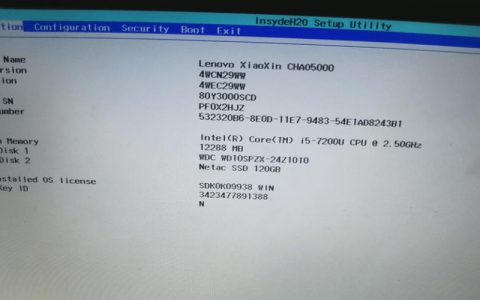
华硕电脑设置启动项的步骤主要分为几个部分,包括进入BIOS、切换到高级模式、定位到启动选项设置等,下面将详细解析这些步骤:

1、进入BIOS设置界面
开机进入BIOS:在华硕电脑开机自检时,通常在出现华硕Logo的时候,连续按Del或Delete键,可以进入BIOS设置界面,一些型号可能需要按F2键。
各型号差异参考:尽管大多数华硕电脑使用Del或Delete键进入BIOS,但不同型号之间可能存在差异,具体可参照用户手册或厂家说明。
2、切换到高级模式
使用快捷键:进入BIOS界面后,可以点击F7键进入Advanced高级模式,这会提供更多设置选项。
3、定位到启动选项
选择Boot选项卡:在BIOS的Advanced模式中,选择boot选项卡,这里包含了与启动相关的所有设置。
4、调整启动顺序
设置启动项:在Boot Option #1处可以设置第一启动项,如硬盘、光驱、USB等,通过调整启动顺序,可以决定电脑启动时优先检测哪个设备。
5、临时启动顺序调整
使用F8键:对于需要临时改变启动顺序的情况,开机时按F8键,可以直接选择启动设备,这种操作对主板通用,并可以快速变更启动设备。
6、设置硬盘或U盘启动
硬盘启动:如果是系统故障后重装了系统,想设置硬盘为首选启动项,其方法与设置U盘启动类似,需在BIOS中进行调整。
U盘启动:设置U盘为启动项,同样需要在Boot选项卡中调整,确保U盘被BIOS识别并选为第一启动项。
华硕电脑的启动项设置主要通过BIOS界面进行,掌握如何进入BIOS以及认识里面的各个选项是关键,了解不同型号电脑在操作上的差异也有助于更顺利地完成设置,对于不熟悉BIOS操作的用户来说,建议查阅更多资料或寻求专业帮助,以确保操作的正确性。
【版权声明】:本站所有内容均来自网络,若无意侵犯到您的权利,请及时与我们联系将尽快删除相关内容!