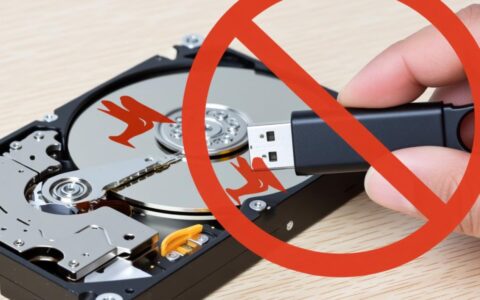
华硕笔记本无法通过U盘安装Windows 7系统是一个常见问题,可能涉及硬件兼容性、BIOS设置、U盘启动盘制作、系统文件完整性等多个方面,以下从问题原因排查、解决方案、操作步骤及注意事项等方面进行详细说明,帮助用户顺利完成系统安装。

问题原因分析
华硕笔记本无法通过U盘安装Win7系统,通常由以下原因导致:
- BIOS设置问题:BIOS中未开启启动项识别、禁用了USB设备或开启了安全启动(Secure Boot),导致无法从U盘启动。
- U盘启动盘制作失败:U盘启动盘未正确制作,引导文件损坏或与华硕笔记本硬件不兼容。
- 硬盘模式问题:华硕笔记本默认采用AHCI模式,而部分Win7安装盘未集成SATA驱动,导致安装过程中蓝屏或找不到硬盘。
- 系统文件损坏:U盘内的Win7安装文件不完整或损坏,导致安装过程中断。
- 硬件兼容性:较新的华硕笔记本可能不支持Win7系统,尤其是搭载Intel第6代及以上处理器或USB 3.0接口的机型,需额外驱动支持。
解决方案及操作步骤
(一)检查BIOS设置
- 进入BIOS:重启笔记本,连续点击F2键进入BIOS Setup界面(部分机型为DEL键)。
- 关闭安全启动:在“Boot”选项卡中,找到“Secure Boot”并设置为“Disabled”。
- 开启CSM兼容支持模块:在“Boot”选项中,将“CSM”设置为“Enabled”,以支持传统启动模式。
- 检查启动顺序:在“Boot”选项中,将“Boot Option #1”设置为U盘名称(通常显示为USB HDD或USB Flash Drive)。
- 恢复BIOS默认设置:若以上设置无效,可在“Exit”选项中选择“Load Optimized Defaults”恢复默认,再重新调整。
(二)重新制作U盘启动盘
- 工具选择:推荐使用微软官方工具“Windows 7 USB/DVD Download Tool”或第三方工具“微PE工具箱”,确保支持Win7系统。
- 系统文件准备:从微软官网或可信渠道下载原版Win7 ISO文件,避免使用精简版或修改版系统。
- 制作步骤:
- 插入至少8GB的U盘,备份重要数据后格式化。
- 打开制作工具,选择ISO文件和U盘,点击“开始制作”。
- 等待完成后,将Win7 SATA驱动(需从华硕官网下载对应机型型号的驱动)解压并复制到U盘根目录的“drivers”文件夹中。
(三)处理硬盘模式问题
- 加载SATA驱动:
- 在安装界面按“Shift+F10”打开命令提示符,输入“diskpart”并回车。
- 依次输入“list disk”“select disk 0”“clean”“convert gpt”(若为GPT分区)或“convert mbr”(若为MBR分区)。
- 输入“create partition primary”“format fs=ntfs quick”“active”“assign”分区并格式化。
- 关闭命令提示符,返回安装界面,选择“加载驱动程序”,浏览U盘中的“drivers”文件夹,选择对应SATA驱动后继续安装。
- 修改注册表(可选):若仍无法识别硬盘,可在安装前通过PE工具进入系统,修改注册表项“HKEY_LOCAL_MACHINESYSTEMCurrentControlSetControlClass{4D36E972-E325-11CE-BFC1-08002BE10183}”下的UpperFilters和LowerFilters值为空。
(四)其他注意事项
- 关闭快速启动:在Windows中进入“电源选项”→“选择电源按钮的功能”→“更改当前不可用的设置”,取消勾选“启用快速启动”。
- 更换U盘接口:优先使用USB 2.0接口安装,部分USB 3.0接口可能存在兼容性问题。
- 检查硬件健康:若安装过程中频繁蓝屏或死机,可能是硬盘或内存故障,可通过PE工具检测硬件。
操作流程总结表
| 步骤 | 注意事项 | |
|---|---|---|
| 1 | 进入BIOS设置 | 不同机型进入方式可能不同,参考说明书 |
| 2 | 关闭安全启动,开启CSM | 确保启动模式为传统模式 |
| 3 | 设置U盘为第一启动项 | 检查U盘名称是否正确显示 |
| 4 | 制作U盘启动盘 | 选择原版ISO文件,避免数据丢失 |
| 5 | 复制SATA驱动到U盘 | 驱动需与笔记本型号完全匹配 |
| 6 | 分区并格式化硬盘 | 使用diskpart命令确保分区正确 |
| 7 | 加载驱动并安装系统 | 按提示完成步骤,避免中途断电 |
相关问答FAQs
问题1:华硕笔记本安装Win7时提示“Windows无法安装到这个磁盘”怎么办?
解答:此问题通常由硬盘分区格式或SATA驱动导致,可通过以下步骤解决:

- 在安装界面按“Shift+F10”打开命令提示符,输入“diskpart”→“list disk”→“select disk 0”→“clean”清空分区。
- 输入“convert gpt”或“convert mbr”转换分区表格式(根据需求选择)。
- 重新分区并格式化后,返回安装界面,加载U盘中的SATA驱动即可继续安装。
问题2:华硕笔记本从U盘启动后黑屏或无反应,如何解决?
解答:黑屏或无反应可能是U盘启动盘制作不当或BIOS设置问题,建议:
- 尝试更换另一台电脑制作U盘启动盘,确保ISO文件完整。
- 重新进入BIOS,检查“Boot”选项中的“Fast Boot”是否已关闭,部分机型需关闭快速启动才能识别U盘。
- 尝试更换USB接口,优先使用USB 2.0接口,避免USB 3.0兼容性问题。
- 若仍无效,可尝试使用PE工具进入系统,检查U盘引导文件是否损坏。
通过以上步骤,可有效解决华硕笔记本无法通过U盘安装Win7系统的问题,若问题仍未解决,建议联系华硕官方客服或前往维修点检测硬件故障。

【版权声明】:本站所有内容均来自网络,若无意侵犯到您的权利,请及时与我们联系将尽快删除相关内容!