当您满怀希望地使用U盘重装系统,却在最后一步卡住,无法进入崭新的桌面时,那份沮丧感确实令人头疼,这一问题并非无解,它通常源于启动设置、硬件兼容性或安装介质本身的某些环节,本文将系统地为您剖析“用U盘重装无法进入系统”的常见原因,并提供清晰、有效的解决方案。
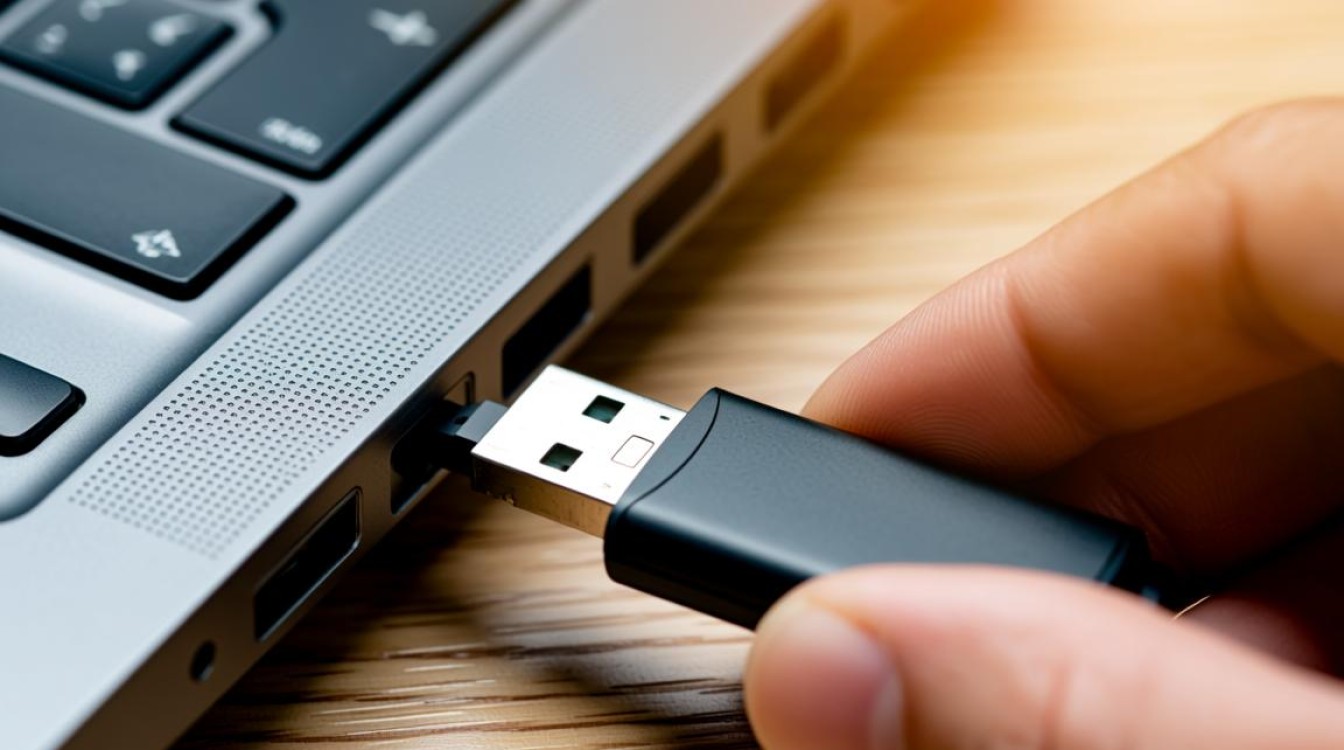
排查启动顺序与BIOS/UEFI设置
电脑无法从U盘启动,是导致重装失败的首要原因,这几乎总是与主板的BIOS或UEFI设置有关。
启动顺序(Boot Sequence)
这是最基本也最常被忽略的一点,您必须确保电脑在开机时优先读取U盘,而不是硬盘。
- 操作方法:开机时连续按下特定按键(通常是
F2、F12、Del或Esc,具体取决于您的电脑品牌和主板型号)进入BIOS/UEFI设置界面,找到“Boot”或“启动”选项卡,将您的U盘设备(通常显示为USB HDD或其品牌名称)调整到启动列表的第一位,然后保存设置并重启。
安全启动(Secure Boot)
安全启动是UEFI固件的一项安全功能,旨在防止恶意软件在启动时加载,它有时也会阻止非微软签名的系统镜像或启动工具运行。
- 操作方法:在BIOS/UEFI的“Security”或“Boot”菜单中找到“Secure Boot”选项,将其设置为“Disabled”(禁用),对于较新的电脑,您可能需要先禁用“Fast Boot”才能看到所有启动选项。
检查U盘启动盘与安装文件
如果BIOS设置无误,但问题依旧,那么问题可能出在您手中的U盘启动盘上。
- 启动盘制作问题:非官方工具或错误的制作方法可能导致启动文件损坏或不完整,建议使用官方工具,如微软的“Media Creation Tool”,来重新创建一个干净、完整的Windows安装U盘。
- U盘本身或接口问题:尝试更换一个质量可靠的U盘,或将U盘插入电脑的USB 2.0接口(通常是黑色或白色),以排除USB 3.0驱动在预安装环境下的兼容性问题。
处理驱动与硬盘模式问题
在安装过程中,如果程序提示“找不到硬盘”或类似错误,这通常与存储控制器的驱动程序有关。
许多现代笔记本电脑,尤其是商务本,其硬盘控制器默认设置为“RAID”模式,Windows原生的安装程序可能不包含此模式的驱动,因此无法识别硬盘。
- 解决方案:
- 加载驱动程序:在安装界面选择“自定义安装”时,会看到“加载驱动程序”的选项,您需要提前从电脑或主板制造商的官方网站下载好对应的存储控制器(Intel RST)驱动,并将其放在另一个U盘中,此时加载它即可。
- 更改硬盘模式:进入BIOS/UEFI,在“SATA Configuration”或类似选项中,将硬盘模式从“RAID”更改为“AHCI”,注意,此操作可能影响原有系统的启动,请仅在全新安装时使用。
修复引导与系统文件
当系统文件复制完成,电脑重启后却卡在品牌LOGO或出现“Operating System not found”等提示,说明系统引导记录(MBR/UEFI)或引导配置数据(BCD)出现了问题。
您需要再次使用U盘启动盘进入Windows恢复环境。
- 在初始安装界面,选择“修复计算机”而非“现在安装”。
- 依次进入“疑难解答” > “高级选项” > “命令提示符”。
- 在弹出的窗口中,依次输入并执行以下命令(通常C盘是您的系统盘,请根据实际情况调整盘符):
bootrec /fixmbr(修复主引导记录)bootrec /fixboot(修复启动分区)bootrec /rebuildbcd(重建引导配置数据)
执行完毕后,重启电脑,通常可以解决引导问题。
为了更直观地小编总结,下表列出了常见的故障现象及其对应的核心解决方案:
| 故障现象 | 可能原因 | 核心解决方案 |
|---|---|---|
| 电脑无视U盘,直接从硬盘启动 | BIOS启动顺序错误或安全启动未关闭 | 进入BIOS,将U盘设为第一启动项,并禁用Secure Boot |
| 从U盘启动后黑屏或报错 | U盘启动盘文件损坏或USB兼容性问题 | 使用官方工具重新制作启动盘,更换USB 2.0接口 |
| 安装过程中找不到硬盘 | 硬盘模式(如RAID)未被安装程序识别 | 加载对应的存储驱动程序,或在BIOS中更改为AHCI模式 |
| 安装完成重启后提示“无启动设备” | 系统引导记录(MBR/BCD)损坏或丢失 | 使用安装盘进入修复模式,执行bootrec系列命令 |
相关问答(FAQs)
Q1:为什么我的电脑在BIOS里能看到U盘,但就是无法从它启动?
A1:这种情况通常由两个原因导致,第一,您可能只是将U盘移动到了列表第一位,但未正确保存BIOS设置并退出,请确保在修改后按F10(或其他提示的按键)保存并重启,第二,Secure Boot功能仍在运行,它会阻止未签名的启动介质,请进入BIOS的Security菜单,彻底禁用Secure Boot功能后再尝试。
Q2:系统安装完成后,每次开机都蓝屏并显示“INACCESSIBLE_BOOT_DEVICE”错误代码,该怎么办?
A2:这个蓝屏代码明确指向Windows无法访问系统启动分区,这几乎可以肯定是存储控制器驱动不兼容的问题,您在安装Windows时可能没有加载正确的RAID驱动,而系统安装后默认使用了不兼容的通用驱动,解决方案是:重新进入安装过程,在“自定义安装”界面点击“加载驱动程序”,提供您电脑型号对应的Intel RST或AMD RAID驱动,然后删除所有分区,重新进行一次全新的安装。
【版权声明】:本站所有内容均来自网络,若无意侵犯到您的权利,请及时与我们联系将尽快删除相关内容!