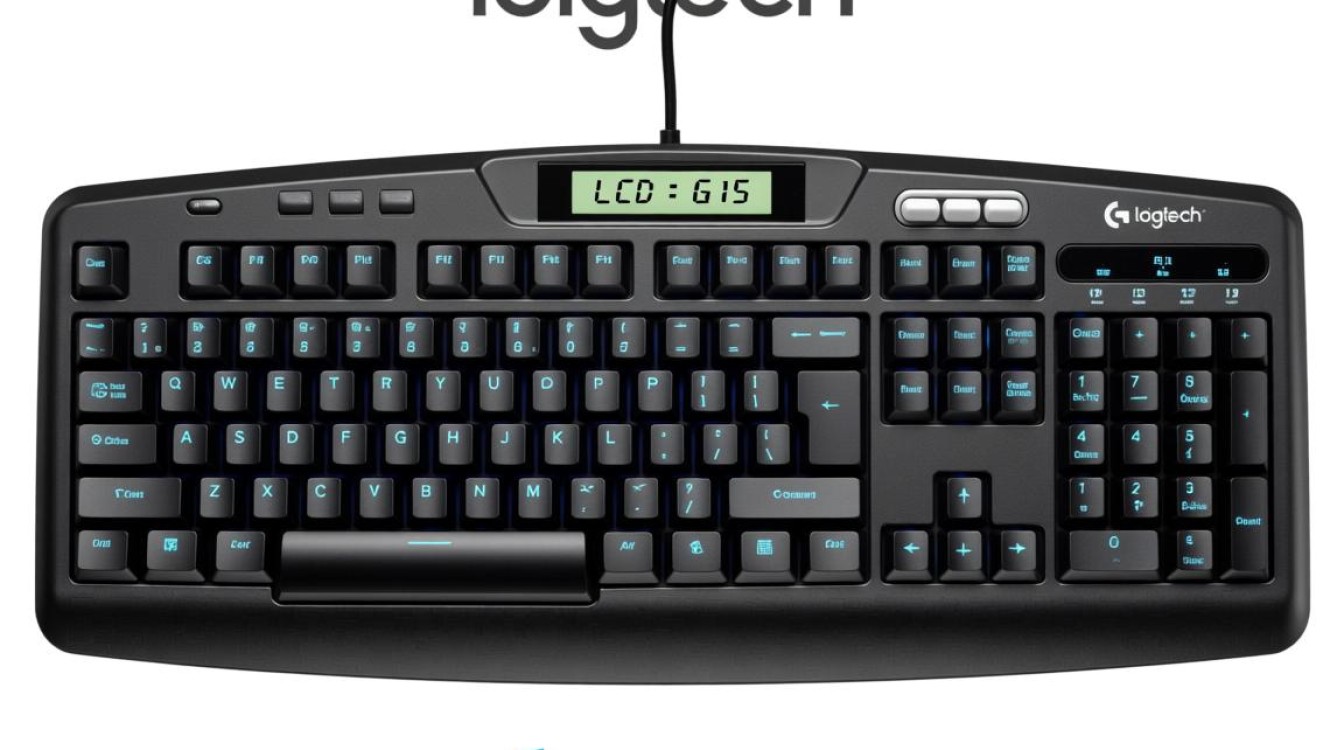
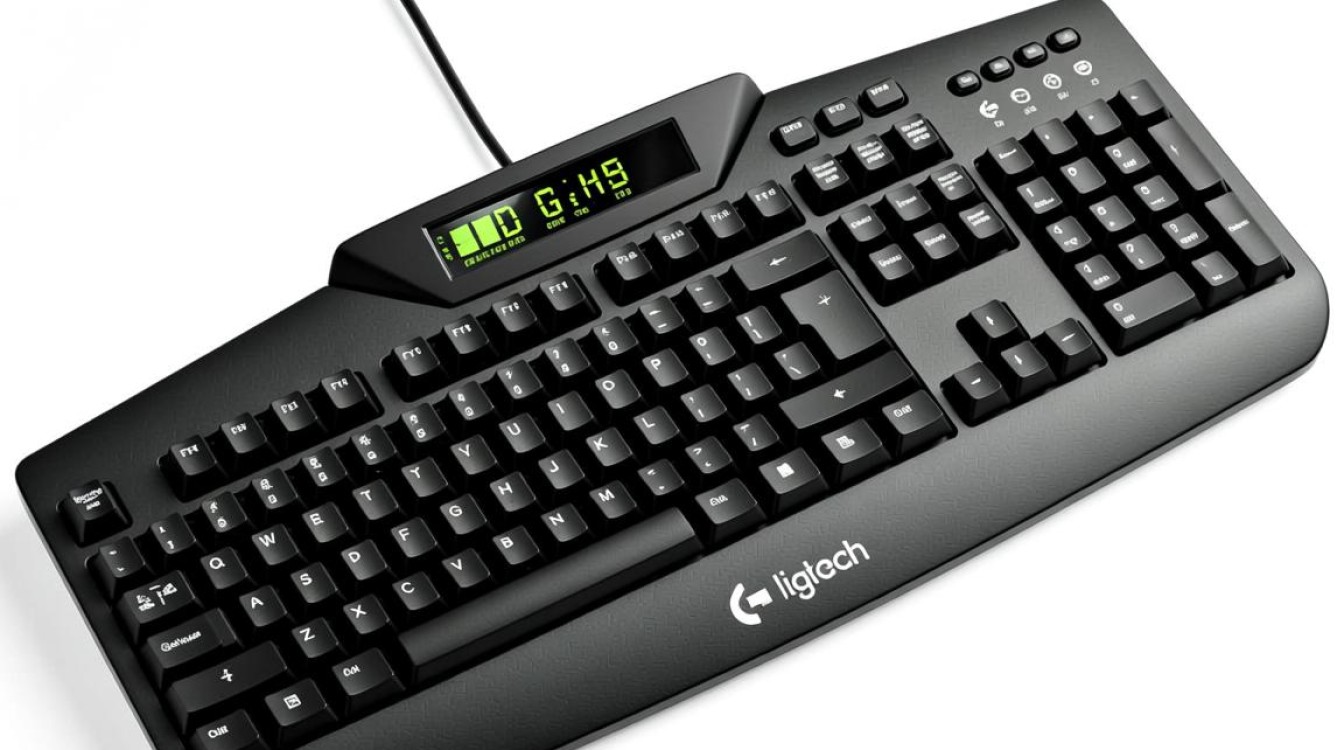
罗技G15系列键盘,作为外设发展史上的一款里程碑式产品,凭借其独特的LCD显示屏和可编程G键,至今仍拥有一批忠实的拥趸,随着岁月流逝和操作系统不断更新,这款经典设备在与现代PC环境共存时,难免会出现各种各样的报错问题,当您心爱的G15无法正常工作时,不必急于放弃,本文将系统地剖析G15报错的常见原因,并提供一套从简到繁、行之有效的解决方案,助您让这位“老将”重焕生机。
G15报错的常见类型与根源剖析
要解决问题,必先了解问题,G15的报错现象虽多,但追根溯源,通常可以归结为以下四大类:
驱动程序相关冲突
这是最常见的问题类型,症状通常表现为:键盘部分或全部功能失灵、设备管理器中出现未知设备或黄色感叹号、LCD屏幕无显示。
- 根源:Windows Update自动安装的通用驱动与罗技专用驱动冲突;驱动文件损坏或版本过旧;在安装新驱动时,旧版本驱动的残留文件未完全清理。
Logitech Gaming Software (LGS) 软件故障
LGS是管理和配置G15所有高级功能(如宏定义、LCD小程序)的核心软件,其故障会直接导致键盘的“灵魂”丧失。
- 根源:LGS软件本身存在Bug或安装文件损坏;与系统中其他后台软件(如杀毒软件、其他游戏辅助工具)产生冲突;软件与新版Windows(如Windows 10/11)的兼容性不佳。
硬件连接与物理老化
硬件问题是所有电子设备的终极宿命,G15也不例外。
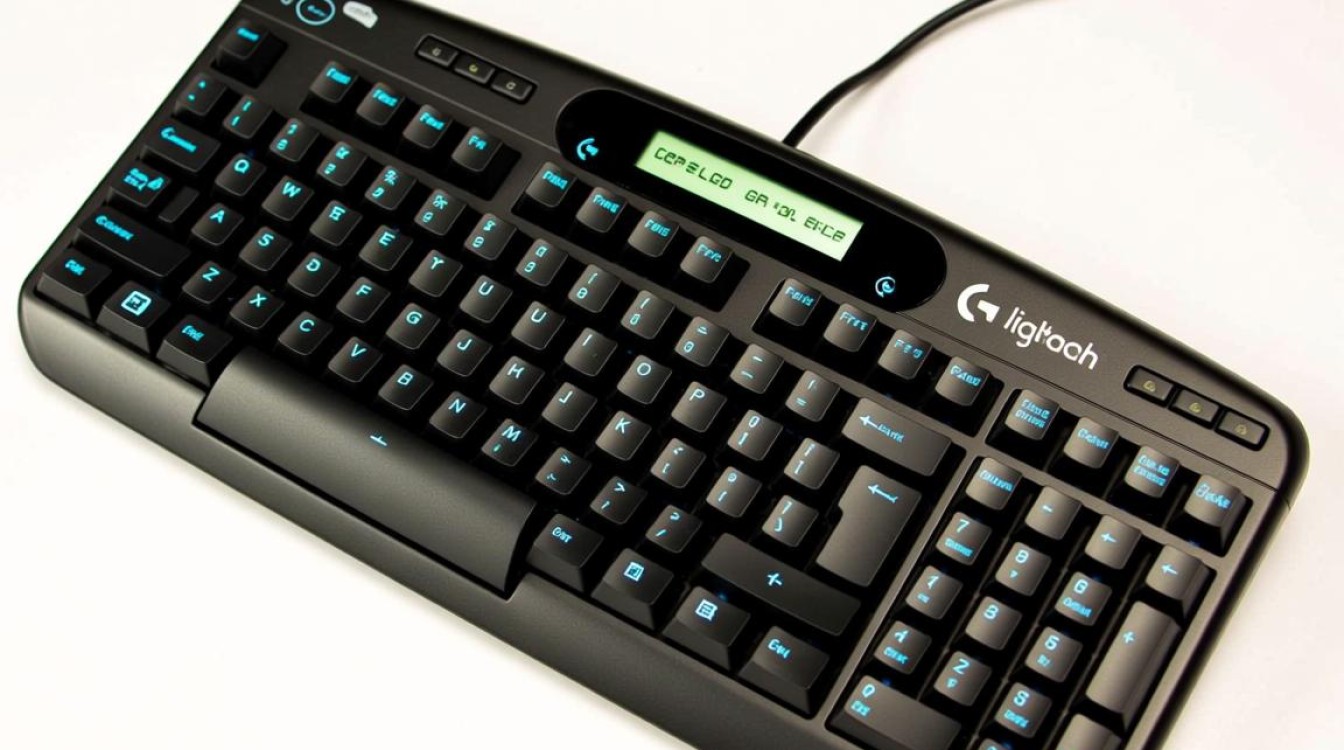
- 根源:USB线缆因长期弯折而内部断裂,导致接触不良;USB端口供电不足或损坏;键盘内部电路板老化、电容失效;不慎发生液体溅入导致短路。
固件与特定功能失灵
固件是键盘内部的操作系统,虽然极少出现问题,但一旦出错,情况会比较棘手。
- 根源:固件版本过旧,无法识别新系统指令;在错误的升级过程中固件损坏(俗称“变砖”);LCD屏幕或其控制芯片物理损坏。
系统化的故障排除指南
面对报错,切忌盲目操作,遵循以下步骤,可以最大程度地提高修复成功率。
基础物理检查与重启
这是最简单却往往最有效的第一步。
- 更换USB端口:将键盘从前置USB口换到主板背后的USB口,后者通常供电更稳定。
- 检查线缆:仔细观察USB线缆是否有明显的破损、挤压或弯折痕迹。
- 重启大法:彻底关闭电脑,等待一分钟后再重新启动,这可以清除临时的系统缓存和驱动状态错误。
软件层面的彻底重装
如果基础检查无效,问题大概率出在LGS软件及其驱动上,这里的“彻底”是关键。
- 完全卸载:通过Windows的“设置”或“控制面板”卸载Logitech Gaming Software。
- 清理残留:打开文件资源管理器,在以下路径中查找并删除所有名为“Logitech”或“LGS”的文件夹:
C:Program Files或C:Program Files (x86)C:Users[你的用户名]AppDataLocalC:Users[你的用户名]AppDataRoaming
(提示:AppData文件夹默认是隐藏的,需在“查看”选项中勾选“隐藏的项目”)
- 重启电脑:确保所有残留进程和文件被清除。
- 下载与安装:访问罗技官方支持网站,下载与G15兼容的最新版LGS。特别注意:对于G15这类老设备,有时最新版LGS反而不兼容,可以尝试寻找稍旧一些的版本(如8.8x版本),下载后,右键点击安装程序,选择“以管理员身份运行”进行安装。
驱动程序深度清理
当常规重装无效时,需要手动清理驱动。
- 断开G15键盘连接。
- 右键点击“开始”菜单,选择“设备管理器”。
- 展开“键盘”和“人体学输入设备”列表,找到与G15相关的项目(可能显示为“HID Keyboard Device”等)。
- 右键点击它,选择“卸载设备”,在弹出的窗口中,务必勾选“删除此设备的驱动程序软件”,然后点击“卸载”。
- 对所有可疑的HID设备重复此操作。
- 重启电脑,此时Windows会安装最基本的通用驱动。
- 重新连接G15,然后再按照步骤二的方法安装LGS。
兼容性模式与权限调整
对于在Windows 10/11上的兼容性问题,此方法尤为有效。
- 找到LGS的安装目录,通常在
C:Program FilesLogitech Gaming Software。 - 找到主程序
LCore.exe。 - 右键点击
LCore.exe,选择“属性”。 - 在“兼容性”选项卡中,勾选“以兼容模式运行这个程序”,并从下拉菜单中选择“Windows 7”或“Windows 8”。
- 勾选下方的“以管理员身份运行此程序”。
- 点击“确定”并重启LGS。
进阶策略与替代方案
如果以上所有方法都无法解决问题,可以考虑以下进阶策略。
- 固件刷新:这是一项高风险操作,仅建议经验丰富的用户尝试,需要从特定社区或论坛找到适用于G15的固件刷新工具和固件文件,严格按照说明操作,一旦失败,键盘可能永久损坏。
- 使用第三方工具:如果只是需要G键的宏功能,可以尝试使用AutoHotkey等强大的第三方脚本软件,它虽然无法驱动LCD屏幕,但能赋予G键新的生命。
- 硬件维修:如果您具备电子维修知识,可以检查USB线缆的焊点,或尝试更换老化的电容,但对于大多数用户而言,这并不现实。
相关问答FAQs
| 问题 | 解答 |
|---|---|
| 我的G15键盘在Windows 11下无法被LGS识别,所有按键都成了普通键,怎么办? | 这是典型的兼容性问题,请优先尝试“兼容性模式与权限调整”方法,将 LCore.exe 设置为以Windows 7兼容模式并始终以管理员身份运行,如果无效,请务必按照“软件层面的彻底重装”步骤,彻底清理旧版LGS及其残留文件后,再尝试安装一个较旧但稳定的LGS版本(如8.83版本),Windows 11的某些安全更新可能会干扰旧版驱动,有时需要在系统设置中暂时关闭某些核心隔离功能。 |
| 如果所有软件方法都失败了,是不是就意味着键盘硬件坏了? | 不一定,最终的判断方法是“交叉测试”,将您的G15键盘连接到另一台电脑上,最好是运行Windows 7或较早期Windows 10系统的电脑,如果在这台电脑上所有功能(LCD、G键)都正常,那么可以100%确定是您主电脑的软件或系统环境问题,可以继续深入研究驱动冲突,如果连接到另一台电脑上问题依旧,那么硬件损坏的可能性就非常大了,最常见的是USB线缆内部断裂或主控芯片故障。 |
【版权声明】:本站所有内容均来自网络,若无意侵犯到您的权利,请及时与我们联系将尽快删除相关内容!