从基础开始:物理与网络连接排查
在深入复杂的系统设置之前,首先应排除最常见也最容易被忽略的基础问题,这些步骤简单直接,却往往能解决大部分连接故障。
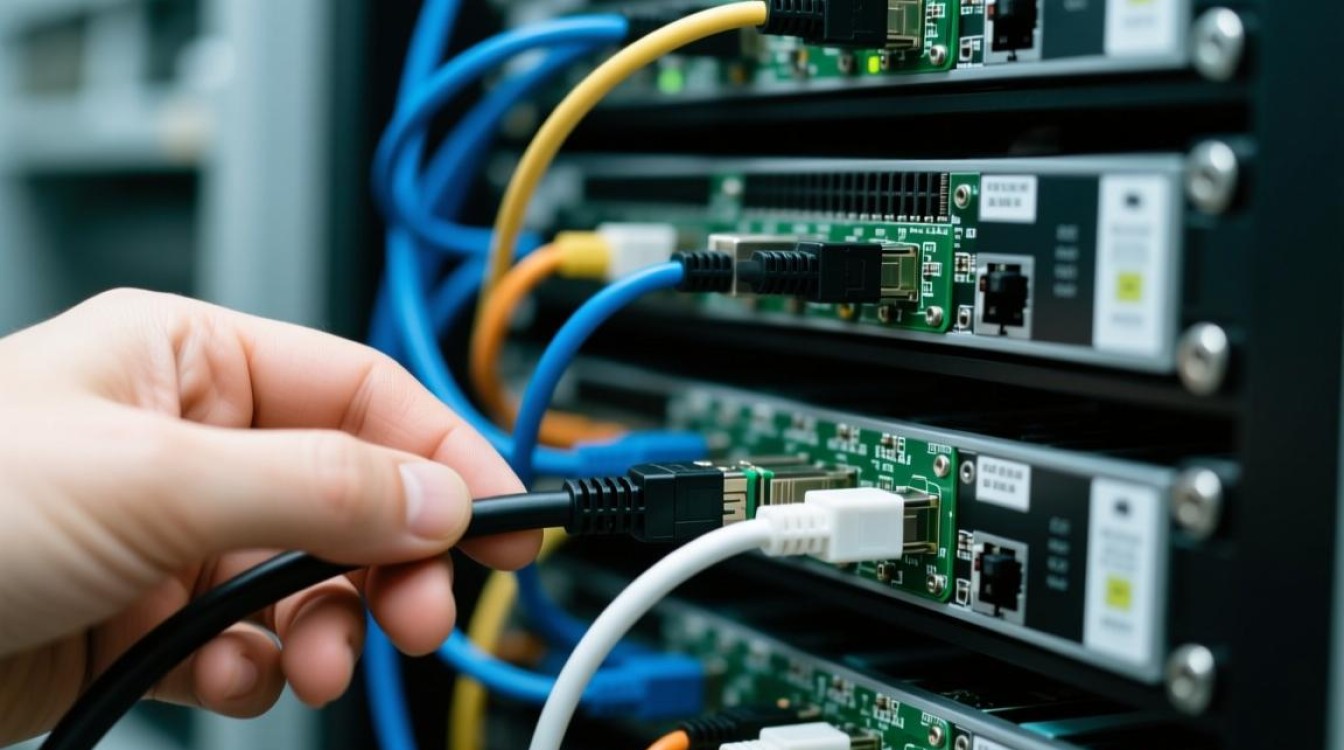
● 检查打印机状态:确保打印机电源已开启,并且没有任何错误指示灯(如缺纸、墨盒尽、卡纸等),打印机显示屏上应显示“就绪”或类似状态。
● 确认物理连接:
- USB连接:如果您使用USB线连接,请确保线缆两端都已牢固插入Mac和打印机,可以尝试更换一个USB端口,甚至换一根USB线,以排除端口或线缆损坏的可能。
- 网络连接:对于无线打印机,请检查其Wi-Fi指示灯是否稳定常亮或闪烁正常,确保打印机与您的Mac连接在同一个Wi-Fi网络下,这是一个非常关键的点,很多家庭网络存在2.4GHz和5GHz两个频段,如果Mac和打印机分别连接在不同频段,可能无法互相发现。
● 重启设备:这是解决各种电子设备疑难杂症的“万能钥匙”,请先关闭打印机,等待30秒后再重新开启,重启您的Mac,这个简单的操作可以清除临时的软件缓存和连接错误。
深入系统:macOS软件层面的解决方案
如果基础检查无误,那么问题可能出在macOS系统的软件配置上,请按照以下步骤进行操作。
检查打印队列
打印队列中卡住的打印作业是导致无法打印的常见原因,一个失败的作业会阻塞后续所有任务。
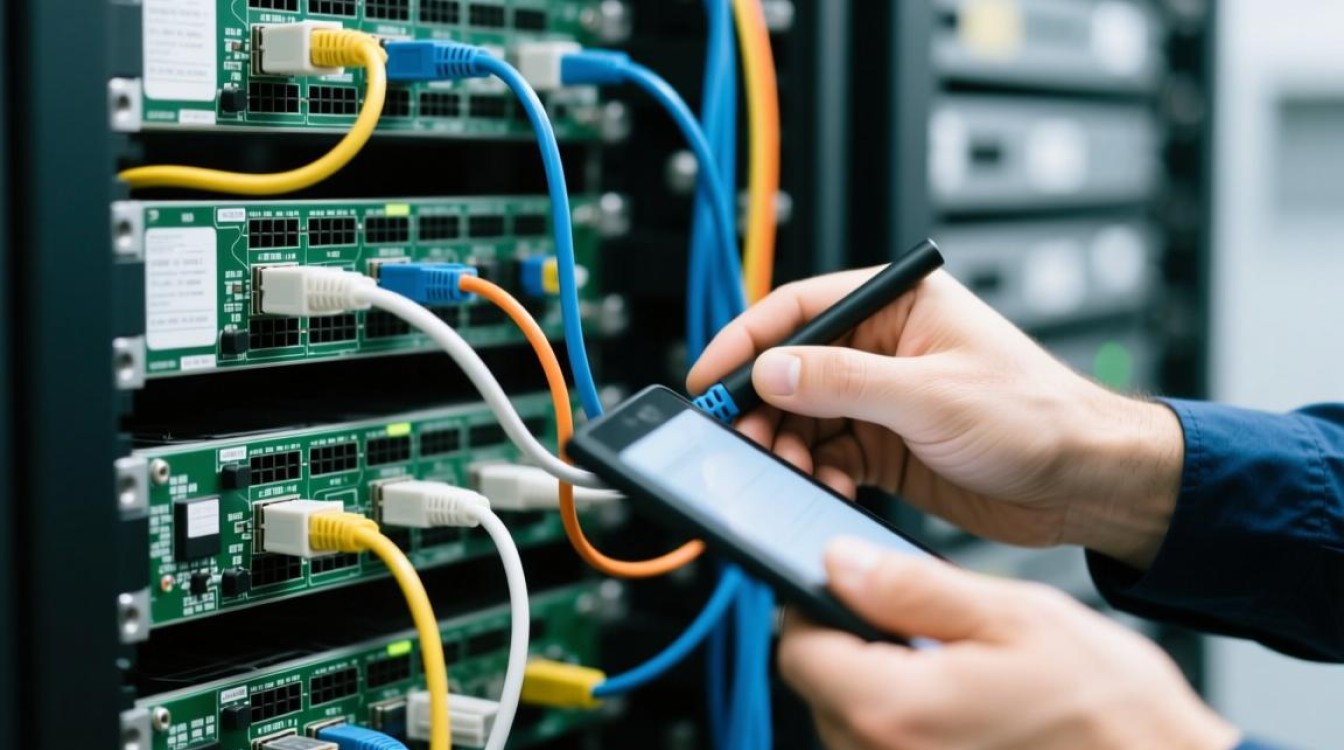
- 打开“系统设置”>“打印机与扫描仪”。
- 在左侧列表中选择您的打印机。
- 点击“打开打印队列…”按钮。
- 在弹出的队列窗口中,检查是否有暂停或卡住的作业,如果有,选中它们并点击顶部的“删除”图标(一个“x”),清空队列。
重置打印系统
如果清空队列无效,重置打印系统是一个更彻底的解决方案,此操作会删除您已添加的所有打印机及其相关驱动,让您可以从头开始配置。
- 打开“系统设置”>“打印机与扫描仪”。
- 将鼠标悬停在打印机列表上,按住
Control键并单击鼠标右键(或双指点击触控板),在弹出的菜单中选择“重置打印系统…”。 - 系统会要求您确认,点击“重置”,之后,您需要重新添加打印机。
更新软件
过时的系统或驱动程序是导致兼容性问题的罪魁祸首。
- 更新macOS:前往“系统设置”>“通用”>“软件更新”,确保您的Mac运行的是最新版本的macOS。
- 更新打印机驱动:重置打印系统后,重新添加打印机时,macOS通常会通过AirPrint自动寻找并安装合适的驱动,但如果失败,最好访问打印机制造商的官方网站(如HP、Canon、Epson),下载并安装最新的Mac驱动程序。
聚焦打印机:驱动与固件问题
问题根源在于打印机本身。
-
安装专用驱动:虽然macOS的AirPrint技术非常方便,但某些高级打印功能(如特殊纸张尺寸、色彩校准)可能需要制造商提供的专用驱动程序,在安装了官方驱动后,重新添加打印机时,系统可能会提供更多驱动选项。
-
检查打印机IP地址(适用于网络打印机):如果您的打印机使用固定IP地址,但路由器重启后IP发生了变化,Mac就会找不到它。
- 查找打印机IP:通常可以在打印机自身的网络配置页面中找到。
- 在Mac上验证:在“系统设置”>“打印机与扫描仪”中选择您的打印机,查看其详情中的IP地址是否与打印机上显示的一致,如果不一致,请重新添加打印机,或在路由器中为打印机设置一个静态IP地址。
为了更清晰地梳理排查思路,您可以参考下表:
| 排查方向 | 关键检查点 | 解决方案 |
|---|---|---|
| 物理与网络 | 电源、USB线、Wi-Fi指示灯、网络频段 | 确保通电、线缆插紧、网络正常且在同一频段 |
| Mac系统 | 打印队列卡顿、打印机列表错误 | 清空打印队列、重置打印系统 |
| 软件与驱动 | macOS版本、打印机驱动程序 | 更新系统、从官网安装最新驱动 |
| 网络配置 | 打印机IP地址变动 | 重新添加打印机或设置静态IP |
相关问答 (FAQs)
问:为什么我的Mac在系统更新后就无法连接打印机了?
答: 这是一个非常普遍的现象,主要原因是新的macOS版本可能不再兼容旧的打印机驱动程序,或者系统更新过程中原有的打印配置文件被损坏,解决方法通常是:尝试按照本文中的“重置打印系统”步骤操作,访问您的打印机制造商官网,查找并下载支持您最新macOS版本的驱动程序进行安装,重新添加打印机,问题通常能得到解决。
问:我的手机可以正常连接到无线打印机,但Mac却找不到它,这是怎么回事?
答: 这个问题通常指向网络层面的差异,最常见的原因是您的手机和Mac连接在了不同的Wi-Fi网络(手机连了2.4GHz,Mac连了5GHz频段,而打印机只在2.4GHz频段工作),请确保Mac和打印机连接在完全相同的Wi-Fi名称下,检查Mac的防火墙设置(“系统设置”>“网络”>“防火墙”),过于严格的设置可能会阻止Mac发现网络设备,暂时关闭防火墙后测试是否能找到打印机,如果可以,再调整防火墙规则以允许打印机通信。
【版权声明】:本站内容若无意侵犯到您的权利,请及时与我们联系将尽快删除相关内容!