在数字化家庭日益普及的今天,多台电脑之间的文件和打印机共享成为了一个基本需求,许多用户在尝试设置或加入家庭组时,会遇到“Windows无法设置家庭组”的困扰,这个问题的背后,隐藏着一个重要的系统演变事实:家庭组功能已经成为了历史,本文将深入解析这一现象,并提供现代Windows系统下的有效替代方案。

家庭组功能的演变与现状
家庭组最早作为Windows 7的一项核心功能被推出,旨在简化家庭局域网内计算机之间的资源共享,用户只需创建或加入一个密码保护的家庭组,就能轻松共享音乐、图片、文档、视频库以及打印机,无需复杂的网络权限设置,这在当时确实极大地便利了普通用户。
随着云计算和移动办公的兴起,传统的家庭组模式逐渐显露出局限性,它依赖于局域网,无法满足跨设备、跨地域的协同工作需求,微软从Windows 10版本1803(2018年4月更新)开始,便正式宣布弃用家庭组功能,并在随后的版本1809及1903中将其彻底移除,Windows 11系统则完全不再包含此功能。
当您在较新的Windows 10或Windows 11系统中寻找家庭组选项却无果,或看到相关提示时,这并非系统故障,而是因为该功能本身已不存在,系统控制面板中可能仍残留着该入口,但点击后只会引导您使用新的共享方式。
现代Windows系统中的文件与打印机共享方案
既然家庭组已成为过去,我们应拥抱更现代、更灵活的共享方法,以下是在当前Windows系统(主要指Windows 10和Windows 11)中实现资源共享的主流方案。
利用微软账户实现无缝共享
这是微软主推的生态化解决方案,通过在所有设备上登录同一个微软账户,您可以使用OneDrive云存储服务来实现文件的同步与共享。
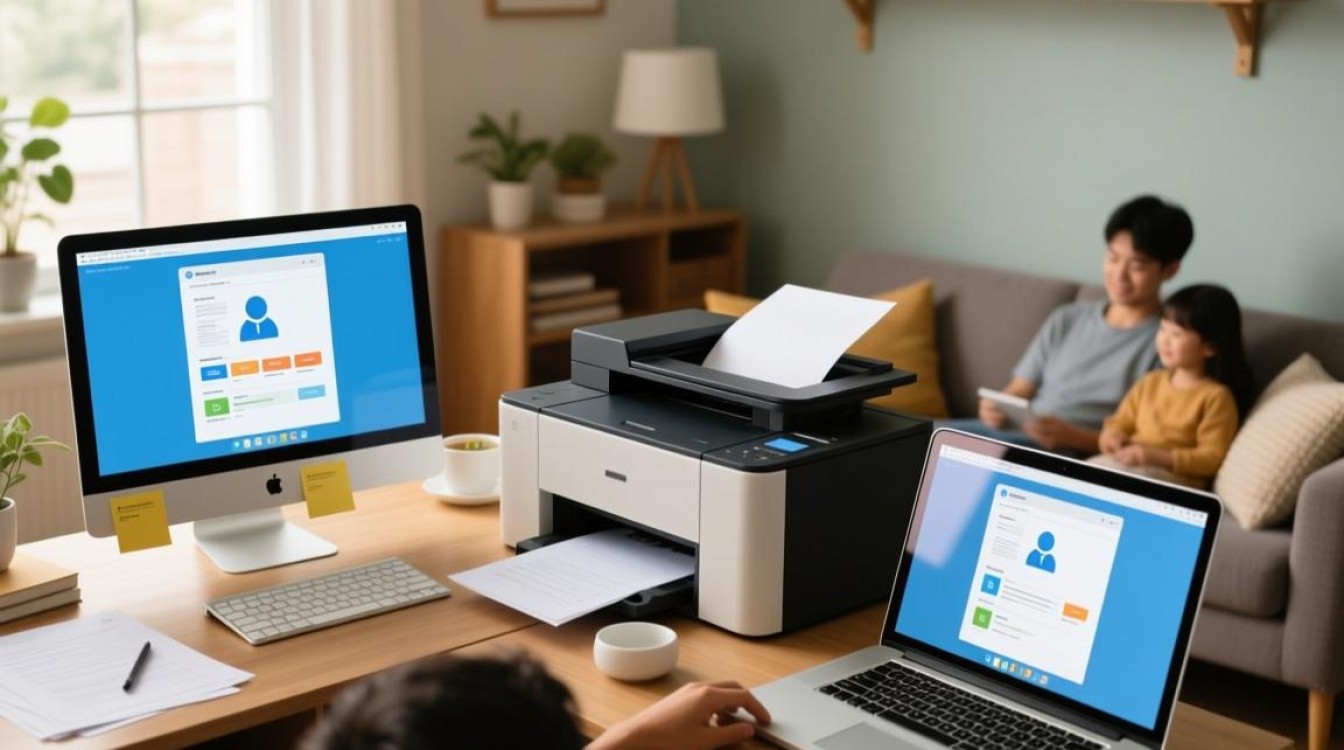
- 操作方式:将需要共享的文件或文件夹存入OneDrive目录,只要设备联网,这些文件就会自动同步到所有登录了同一账户的设备上,您还可以通过生成共享链接,将文件或文件夹安全地分享给他人。
- 优点:跨平台、跨地域访问,数据有云端备份,安全性高。
通过“网络”进行本地共享
这是最接近传统家庭组体验的本地网络共享方式,适用于局域网内的设备。
- 操作步骤:
- 确保网络配置正确:确保所有电脑连接到同一个局域网,并将网络配置文件设置为“专用”。(可在“设置”>“网络和Internet”>“属性”中修改)。
- 启用网络发现和文件共享:在“控制面板”>“网络和共享中心”>“高级共享设置”中,为当前网络类型(专用)启用“网络发现”和“文件和打印机共享”。
- 共享特定文件夹:右键点击想要共享的文件夹,选择“属性”>“共享”选项卡,点击“高级共享”,勾选“共享此文件夹”,并可设置权限(推荐添加Everyone用户组,并赋予读取权限)。
- 访问共享资源:在其他电脑上,打开文件资源管理器,点击左侧导航栏的“网络”,您应该能看到共享文件夹的计算机名称,双击即可访问其中的内容。
打印机共享
打印机共享的逻辑与文件夹共享类似。
- 操作步骤:在连接了打印机的电脑上,进入“设置”>“蓝牙和其他设备”>“打印机和扫描仪”,选择您的打印机,点击“管理”,然后选择“打印机属性”,在“共享”选项卡中,勾选“共享这台打印机”并设置一个共享名称,局域网内的其他电脑便可以通过“网络”找到并添加此打印机。
仍在使用旧版Windows?家庭组故障排除
如果您仍在使用Windows 7、8.1或极早期版本的Windows 10,并确实遇到了家庭组设置问题,可以参考下表进行排查。
| 可能原因 | 解决方法 |
|---|---|
| 网络位置类型错误 | 确保网络位置设置为“家庭”,而不是“工作”或“公用”,可在“网络和共享中心”修改。 |
| 关键服务未启动 | 检查“服务”(services.msc)中“HomeGroup Provider”和“HomeGroup Listener”两个服务是否已启动,并设置为自动启动。 |
| Windows防火墙阻止 | 在“控制面板”>“Windows防火墙”>“允许应用或功能通过Windows防火墙”中,确保勾选了“家庭组”。 |
| IPv6协议被禁用 | 家庭组依赖IPv6,请在网络连接属性中,确保Internet协议版本6(TCP/IPv6)已被勾选启用。 |
| 网卡驱动程序问题 | 尝试更新或重新安装您的网络适配器驱动程序。 |
“Windows无法设置家庭组”的核心原因在于该功能已被微软弃用,对于使用现代Windows系统的用户而言,不必再纠结于寻找家庭组,转而利用微软账户配合OneDrive进行云端同步,或通过“网络”功能进行传统的本地共享,是更为高效和可靠的解决方案,这些新方法不仅功能更强大,也更好地适应了当前多设备、跨平台的使用场景。
相关问答FAQs
问题1:我的Windows 10/11控制面板里还有一个“家庭组”的图标,但点击后却提示无法使用,这是怎么回事?

答:这是一个常见的遗留界面现象,为了照顾老用户的操作习惯,微软在后续的系统更新中并未立即移除这个入口,但其后台的执行代码已被删除,当您点击它时,系统会弹出一个提示框,明确告知您家庭组功能已不再可用,并引导您使用新的共享方式,如OneDrive或通过网络共享,您可以放心地忽略这个旧图标,并采用上文介绍的现代方法进行资源共享。
问题2:除了通过网络共享文件夹,有没有更简单快捷的方式在两台离得很近的电脑之间传几个小文件?
答:有的,Windows 10和Windows 11内置了一个名为“附近共享”的功能,它非常适合这个场景,该功能利用蓝牙和Wi-Fi直连技术,可以在物理位置相近的设备间快速传输文件、链接和图片,您只需在“设置”>“系统”>“共享体验”中打开“附近共享”,然后在文件资源管理器中右键点击要发送的文件,选择“共享”,在弹出的面板中点击附近的目标设备名称即可完成传输,无需配置网络或设置共享权限。
【版权声明】:本站所有内容均来自网络,若无意侵犯到您的权利,请及时与我们联系将尽快删除相关内容!