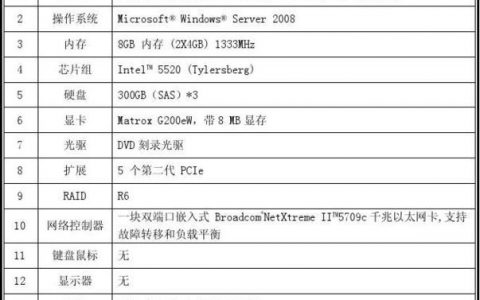
在CentOS系统的安装或日常运维过程中,遇到“没有网口”或无法识别网络接口的情况是一个相对常见但又令人头疼的问题,这个问题通常表现为执行 ip a 或 ifconfig 命令时,除了本地回环地址(lo)之外,看不到任何物理网卡(如ens33、eth0等),这并不意味着物理网卡真的消失了,而多是由于系统配置、驱动加载或虚拟化设置等原因导致,本文将系统地梳理排查思路,并提供详细的解决方案。
初步排查:确认接口的真实状态
我们需要使用最基础的工具来诊断问题,现代CentOS版本(7及以后)推荐使用 ip 工具套件。
ip addr show
# 或者简写
ip a
执行此命令后,可能会出现以下几种情况:
- 完全没有物理网卡:输出结果中只有
lo接口,这是本文要重点解决的问题。 - 有物理网卡但状态为 DOWN:能看到
ens33,但后面跟着state DOWN,这表示网卡存在但未启用。 - 有物理网卡,状态为 UP,但没有IP地址:这通常是DHCP获取失败或静态IP配置错误的问题。
对于情况2和3,解决方案相对简单,如果是状态为DOWN,可以尝试手动启动:
# 请将 ens33 替换为你的实际网卡名称
sudo ip link set ens33 up
如果命令执行后,网卡状态变为UP,但依旧没有IP,则需检查网络服务或配置文件,但如果我们处于情况1,即网卡根本不显示,就需要进行更深层次的排查。
服务与配置文件检查
CentOS不同版本的网络管理机制有显著差异,因此需要区分对待。
对于CentOS 7/8/9系统
这些版本主要使用 NetworkManager 服务来管理网络,我们可以通过 nmcli 命令行工具进行诊断和修复。
-
查看设备状态:
nmcli device status
这个命令会列出所有网络设备,包括未识别的,如果在这里看到了你的网卡(例如ens33),但状态是
disconnected,说明硬件是被识别的,问题出在连接配置上。 -
查看连接配置:
nmcli connection show
如果没有针对该网卡的连接配置,或者配置被禁用,我们需要创建或激活它。
-
激活网卡连接:
假设网卡名为ens33,并且存在一个名为Wired connection 1的配置,可以使用以下命令激活:nmcli connection up "Wired connection 1" # 或者直接通过设备名激活一个自动配置的连接 nmcli device connect ens33
对于CentOS 6系统
CentOS 6 使用传统的 network 脚本服务,配置文件位于 /etc/sysconfig/network-scripts/ 目录下。
-
检查配置文件:
网卡配置文件名为ifcfg-eth0或ifcfg-ens33,使用vi或nano编辑器打开它:vi /etc/sysconfig/network-scripts/ifcfg-eth0
最关键的一个参数是
ONBOOT,如果它被设置为no,那么系统在启动时就不会激活这块网卡,这是导致“开机后没有网口”的最常见原因。将
ONBOOT=no修改为:ONBOOT=yes如果配置文件中还有
BOOTPROTO=dhcp,表示通过DHCP自动获取IP。 -
重启网络服务:
修改保存后,重启网络服务使配置生效:service network restart
重启后,再次使用
ifconfig查看网卡是否出现并获取到IP地址。
驱动程序与硬件层面排查
如果上述软件层面的配置检查后问题依旧,那么问题可能出在驱动或硬件识别上。
-
确认硬件是否被系统识别:
使用lspci命令可以列出系统中的所有PCI设备,包括网卡。
lspci | grep -i ethernet
如果这个命令能输出网卡的型号信息(Realtek Semiconductor Co., Ltd. RTL8111/8168/8411),说明硬件本身是被BIOS和Linux内核识别的,问题极有可能是缺少或没有加载正确的驱动程序。
-
检查驱动加载情况:
如果网卡硬件存在但ip a看不到,通常意味着内核模块没有加载,可以尝试查找并安装对应的驱动,这个过程比较复杂,通常需要:- 确定网卡芯片型号(通过
lspci结果)。 - 访问网卡制造商官网或CentOS硬件兼容列表,寻找适用于当前内核版本的Linux驱动。
- 编译并安装驱动模块(可能需要安装
kernel-devel和gcc等开发工具包)。
- 确定网卡芯片型号(通过
虚拟化环境特别检查
如果CentOS是安装在虚拟机(如VMware, VirtualBox, KVM)中,那么问题很大概率出在虚拟机本身的设置上。
| 虚拟机平台 | 常见问题点 | 解决方案 |
|---|---|---|
| VMware | 网络适配器被禁用或设置为“未连接” | 在VMware设置中,检查网络适配器是否已勾选“已连接”,并确保“网络连接”类型(如NAT、桥接模式)选择正确。 |
| VirtualBox | 网卡未启用或 Attached to 设置错误 | 在虚拟机设置的“网络”部分,确保“启用网络适配器”已勾选,并正确选择“网络地址转换(NAT)”或“桥接网卡”等模式。 |
| 所有平台 | 安装时未选择相关工具 | 在最小化安装CentOS时,可能未安装网络管理工具,可以尝试安装 NetworkManager:sudo yum install NetworkManager。 |
特别是在VMware中,如果安装时选择的是“典型”安装,有时会默认不安装 VMware Tools 或 open-vm-tools,这可能导致虚拟网卡驱动不正常,确保安装了 open-vm-tools (sudo yum install open-vm-tools) 并重启系统。
相关问答FAQs
问题1:为什么在我的新装的CentOS 8系统上,ifconfig 命令提示“command not found”?
解答: 从CentOS 7开始,ifconfig 命令已被官方弃用,其功能被更强大的 iproute2 软件包所取代。ip a 命令就是该软件包的一部分,用于显示网络接口信息。ifconfig 属于 net-tools 软件包,默认不再安装,如果你习惯使用 ifconfig,可以通过以下命令手动安装它:sudo yum install net-tools
但推荐逐渐适应并使用 ip 命令套件,因为它是现代Linux发行版的标准。
问题2:我已经按照上述步骤检查了所有配置文件和驱动,物理线缆也确认连接正常,但网络依然不通,还可能是什么原因?
解答: 如果排除了本地系统层面的所有问题,可能的原因包括:
- 防火墙:检查本地系统防火墙(如
firewalld或iptables)是否阻止了网络通信,特别是DHCP请求(端口67/68),可以尝试临时关闭防火墙进行测试:sudo systemctl stop firewalld。 - 上层网络设备:如果你连接在企业或校园网中,你所在的交换机端口可能被禁用、划分了错误的VLAN,或者启用了端口安全功能(只允许特定MAC地址接入),你需要联系网络管理员检查交换机端口的配置状态。
- DHCP服务器故障:如果你使用的是DHCP自动获取IP,可能是网络中的DHCP服务器出现问题,导致无法分配地址,可以尝试为网卡配置一个同网段的静态IP地址,看是否能ping通网关。
【版权声明】:本站内容若无意侵犯到您的权利,请及时与我们联系将尽快删除相关内容!