在日常使用Windows 10系统的过程中,我们常常会通过按F5键或在桌面右键选择“刷新”来更新显示内容,这是一种基础且高频的操作,当系统突然“罢工”,出现无法刷新的状况时,不仅会打断我们的工作流,更可能预示着系统深处潜藏着某些问题,本文将系统性地剖析Win10无法刷新的可能原因,并提供一套由浅入深、结构清晰的解决方案,帮助您从容应对这一棘手难题。
问题现象与初步诊断
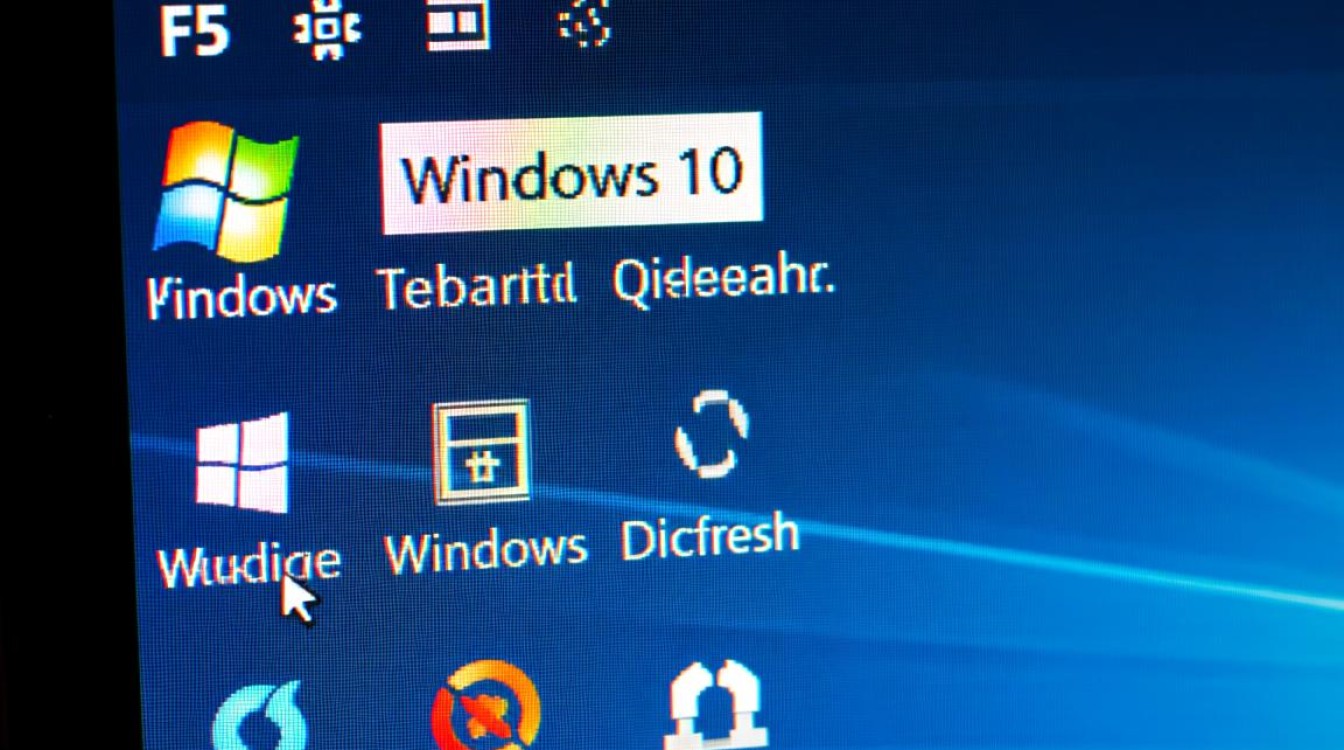
“无法刷新”通常表现为以下几种形式:
- 按下F5键或右键点击“刷新”后,桌面图标或文件资源管理器中的内容没有任何变化。
- 新建、重命名或删除文件/文件夹后,操作结果不会立即显示,需要重启资源管理器或计算机才能看到。
- 桌面图标布局错乱,无法通过刷新恢复正常。
这一问题的根源往往并非单一因素,可能涉及系统文件损坏、进程冲突、驱动程序异常等多个层面,在动手修复前,建议先进行简单的判断:尝试在不同位置(如桌面、C盘、D盘)进行刷新操作,如果只是特定分区无法刷新,可能与该分区的文件系统或磁盘错误有关;如果所有位置均无法刷新,则更倾向于全局性的系统问题。
核心解决方案(由简到繁)
遵循从简到繁的原则,我们可以逐步排查并修复问题,避免不必要的复杂操作。
重启Windows资源管理器
这是最简单且最常用的方法,绝大多数由进程卡顿导致的刷新失灵都能通过此法解决。
- 同时按下
Ctrl + Shift + Esc组合键,打开“任务管理器”。 - 在“进程”标签页下,找到名为“Windows 资源管理器”的进程。
- 右键点击它,选择“重新启动”,您的任务栏和桌面图标会短暂消失然后重新加载,加载完成后,尝试刷新功能是否恢复正常。
运行系统文件检查器(SFC与DISM)
如果重启资源管理器无效,很可能是核心系统文件出现了损坏,Windows内置了强大的命令行工具来修复这些问题。
- 在开始菜单搜索“cmd”或“命令提示符”,右键点击并选择“以管理员身份运行”。
- 运行系统文件检查器,在黑色的命令提示符窗口中输入
sfc /scannow并按回车,此过程会扫描所有受保护的系统文件,并用缓存的副本来替换损坏的文件,请耐心等待其完成。 - 如果SFC扫描后报告“找到了损坏项但无法修复”,则需要动用更强大的部署映像服务和管理工具(DISM),继续在管理员命令提示符中输入以下命令,并逐条执行:
DISM /Online /Cleanup-Image /CheckHealth(检查映像健康状况)DISM /Online /Cleanup-Image /ScanHealth(扫描映像以查看有无损坏)DISM /Online /Cleanup-Image /RestoreHealth(修复映像)
- DISM修复完成后,再次运行
sfc /scannow,此时SFC通常能够成功修复所有问题。
检查并更新显卡驱动程序
桌面显示和刷新效果与显卡驱动息息相关,一个过时、不兼容或损坏的显卡驱动是导致显示异常的常见元凶。
- 右键点击“开始”按钮,选择“设备管理器”。
- 展开“显示适配器”类别,右键点击您的显卡型号,选择“更新驱动程序”。
- 您可以选择“自动搜索驱动程序”,或者更可靠地访问显卡制造商的官方网站(如NVIDIA、AMD或Intel),根据您的显卡型号下载并安装最新的稳定版驱动。
执行系统病毒扫描
恶意软件或病毒可能会篡改系统设置,破坏系统文件,从而导致包括无法刷新在内的各种异常行为。
- 打开Windows安全中心(设置 -> 更新和安全 -> Windows 安全中心)。
- 点击“病毒和威胁防护”,然后选择“扫描选项”。
- 勾选“全盘扫描”,然后点击“立即扫描”,这会对您计算机上的所有文件进行彻底检查,耗时较长但更为全面。
解决方案小编总结与高级选项
为方便您快速查阅,下表小编总结了上述核心方案:
| 解决方案 | 操作方法 | 难度等级 | 主要目标 |
|---|---|---|---|
| 重启资源管理器 | 任务管理器中找到并重启该进程 | 低 | 解决临时性进程卡顿 |
| 运行SFC/DISM | 管理员命令提示符中执行指定命令 | 中 | 修复损坏或丢失的系统文件 |
| 更新显卡驱动 | 设备管理器或官网下载安装 | 中 | 解决因驱动不兼容导致的显示问题 |
| 全盘病毒扫描 | 使用Windows Defender或第三方安全软件 | 低 | 清除可能破坏系统的恶意软件 |
如果以上所有方法均告失败,问题可能源于更深层次的系统损坏,可以考虑以下两种“终极”手段:
- 系统还原:如果您之前创建过系统还原点,可以尝试将系统还原到刷新功能正常的时间点,此操作不会影响您的个人文件,但会卸载在该时间点之后安装的程序。
- 重置此电脑:这是最后的手段,在“设置 -> 更新和安全 -> 恢复”中,可以选择“重置此电脑”,您可以选择“保留我的文件”或“删除所有内容”,前者会重装系统并保留个人数据,后者则会彻底清空所有分区,操作前务必备份重要数据。
相关问答 (FAQs)
Q1: 为什么只有桌面无法刷新,但在文件资源管理器中刷新是正常的?
A1: 这种情况通常将问题范围缩小到了桌面 Shell 本身,最可能的原因是“Windows 资源管理器”进程中专门处理桌面绘制的部分出现了逻辑错误或资源泄漏,首选解决方案依然是“重启Windows资源管理器”,如果问题频繁出现,则应重点排查桌面右键菜单的第三方扩展软件(如某些压缩软件、绘图工具添加的右键菜单项),它们可能与系统产生冲突,可以尝试暂时禁用或卸载这些软件来观察问题是否解决,显卡驱动异常也更容易影响动态壁纸、图标渲染等桌面特效,因此更新显卡驱动也是有效的排查方向。
Q2: 运行SFC /scannow命令后,系统提示“Windows资源保护找到了损坏的文件但无法修复”,我该怎么办?
A2: 这是SFC工具运行时可能遇到的典型问题,它意味着SFC本身用于修复文件的本地缓存(组件存储)也已损坏,因此无法完成修复工作,正确的处理流程是:先运行DISM工具来修复这个作为“源头”的组件存储,然后再回头运行SFC,具体操作是:以管理员身份打开命令提示符,依次执行 DISM /Online /Cleanup-Image /RestoreHealth 和 sfc /scannow,DISM会联机从Windows Update下载健康的文件来修复组件存储,为SFC提供一个干净的“工作环境”,这样SFC通常就能成功修复所有发现的损坏文件了。
【版权声明】:本站内容若无意侵犯到您的权利,请及时与我们联系将尽快删除相关内容!