声卡该设备无法启动的排查与解决指南
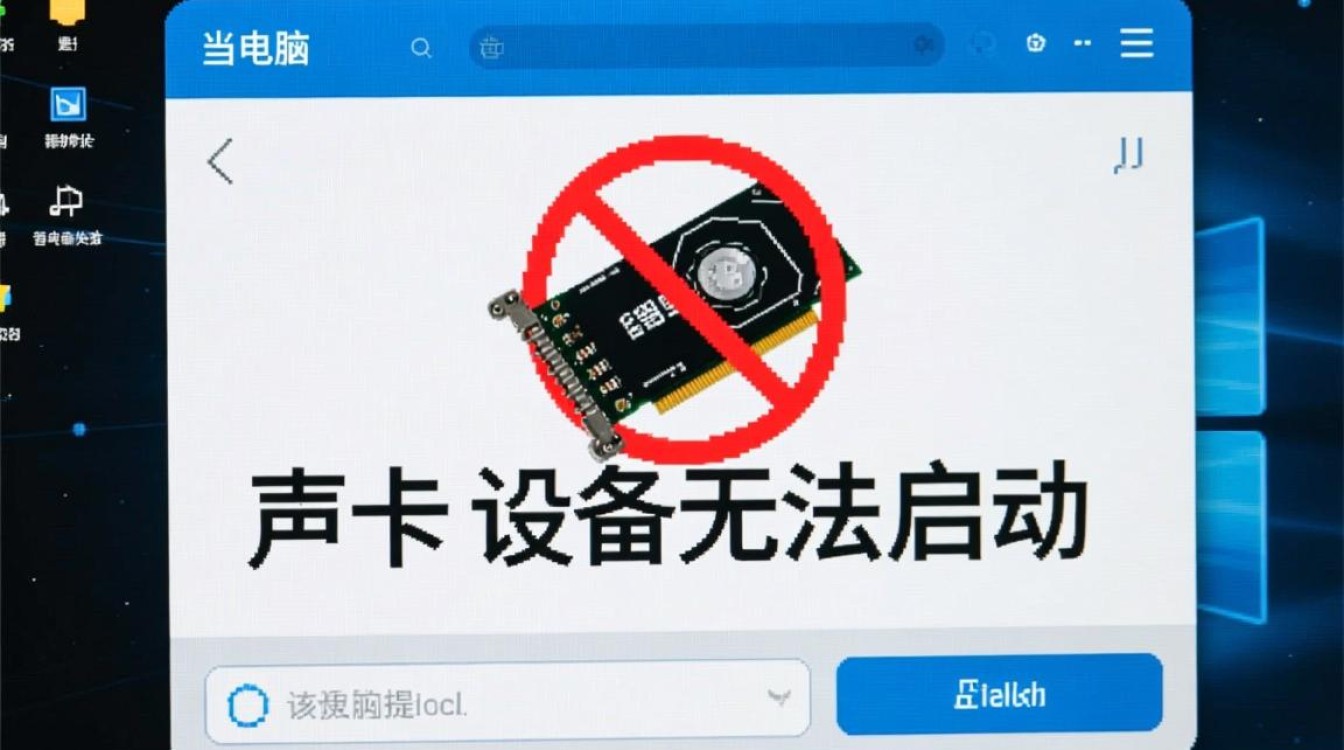
当电脑提示“声卡 该设备无法启动”时,意味着音频输出功能暂时失效,此问题可能由硬件故障、驱动异常或系统设置错误引起,需通过系统化步骤逐一排查,以下从常见原因入手,提供详细解决方案。
基础检查:确认物理连接
首先排除外部因素干扰,确保硬件连接正常:
- 扬声器/耳机:检查是否正确插入声卡接口(通常为绿色3.5mm插孔),尝试更换接口或设备测试;
- 线缆与接口:查看音频线是否有破损,接口内是否有异物堵塞;
- BIOS设置:重启电脑进入BIOS(按Del/F2等键),确认“Onboard Audio”选项已开启(Enabled)。
驱动层面:修复或重装声卡驱动
驱动问题是导致“设备无法启动”的常见诱因,需重点排查:
- 更新驱动程序
- 右键点击「开始菜单」→ 选择「设备管理器」,展开“声音、视频和游戏控制器”;
- 右键点击声卡设备(如Realtek Audio)→ 选择「更新驱动程序」→ 自动搜索更新。
- 回滚或卸载驱动
若更新后仍无效,右键选择「属性」→ 切换至「驱动程序」标签页,点击「回滚驱动」(若可用);若驱动损坏严重,可点击「卸载设备」,重启电脑后让系统自动重新安装驱动。 - 手动下载官方驱动
访问主板/声卡厂商官网(如Realtek、Creative),输入型号下载对应驱动,安装时注意关闭杀毒软件避免拦截。
系统设置:调整音频服务状态
Windows音频服务的异常会导致设备启动失败,需检查其运行状态:
- 按
Win + R输入services.msc打开服务列表; - 找到“Windows Audio”服务 → 右键选择「属性」;
- 确保「启动类型」为“自动”,「服务状态」为“正在运行”(若未运行,点击「启动」);
- 同理检查“Windows Audio Endpoint Builder”服务,确保其正常运行。
硬件冲突:释放资源占用
声卡与其他设备争抢系统资源时,可能出现启动失败:
- 在「设备管理器」中右键声卡设备 → 选择「属性」→ 切换至「资源」标签页(部分系统显示为「高级」);
- 查看“I/O端口”或“中断请求(IRQ)”是否存在冲突(标记为“#”表示冲突);
- 尝试禁用冲突设备(如网卡、USB控制器),或调整BIOS中的PCIe插槽分配。
系统文件修复:恢复音频组件完整性
系统文件损坏可能导致声卡驱动加载失败,可通过命令行修复:
- 以管理员身份打开「命令提示符」;
- 依次执行以下命令(每条命令后按Enter):
sfc /scannow
DISM /Online /Cleanup-Image /RestoreHealth
等待扫描完成(可能需10-30分钟),完成后重启电脑。
硬件故障:检测声卡本身问题
若以上步骤均无效,需考虑硬件故障:
- 替换法测试:将声卡插入其他电脑,若能正常工作,说明原系统存在兼容性问题;若仍无法启动,可能是声卡硬件损坏;
- 清洁与接触不良:关闭电脑,打开机箱,拔下声卡后清理金手指(用橡皮擦轻擦),重新插入PCIe插槽;
- 静电防护:操作前触摸金属物体释放静电,避免静电击穿元件。
常见问题速查表
| 问题场景 | 可能原因 | 解决方法 |
|---|---|---|
| 插入耳机无声音 | 接口松动/驱动未识别 | 拔插接口、更新驱动 |
| 重启后声卡消失 | 服务未启动/驱动丢失 | 启动音频服务、重装驱动 |
| 有电流杂音 | 驱动不匹配/电磁干扰 | 回滚驱动、远离大功率电器 |
| 多媒体应用无声 | 应用静音设置/默认设备错误 | 检查应用音量、设置默认播放设备 |
相关问答FAQs
Q1:为什么更新驱动后反而出现“设备无法启动”?
A:驱动版本与系统/硬件不兼容可能导致冲突,建议先卸载当前驱动,重启后让系统自动安装通用驱动,或前往官网下载经过验证的旧版驱动。
Q2:BIOS中已开启声卡,为何系统仍报错?
A:BIOS设置仅保证硬件通电,系统层面还需依赖驱动和服务支持,需同时检查设备管理器中的驱动状态及Windows Audio服务是否运行。
通过以上步骤,多数“声卡 该设备无法启动”的问题可得到解决,若硬件确已损坏,建议联系厂商售后或更换声卡。
【版权声明】:本站所有内容均来自网络,若无意侵犯到您的权利,请及时与我们联系将尽快删除相关内容!