在进行语音通话、在线会议或录制音频时,发现麦克风无法读取,无疑是一件令人沮丧的事情,这个问题可能源于简单的物理连接错误,也可能涉及复杂的系统设置或驱动程序故障,为了帮助您快速定位并解决问题,本文将提供一个系统性的排查指南,从基础到进阶,逐一解析可能的原因与对策。
硬件连接与基础检查
在深入软件层面之前,首先应排除最基础的硬件问题,很多时候,解决方案就隐藏在这些简单的步骤之中。
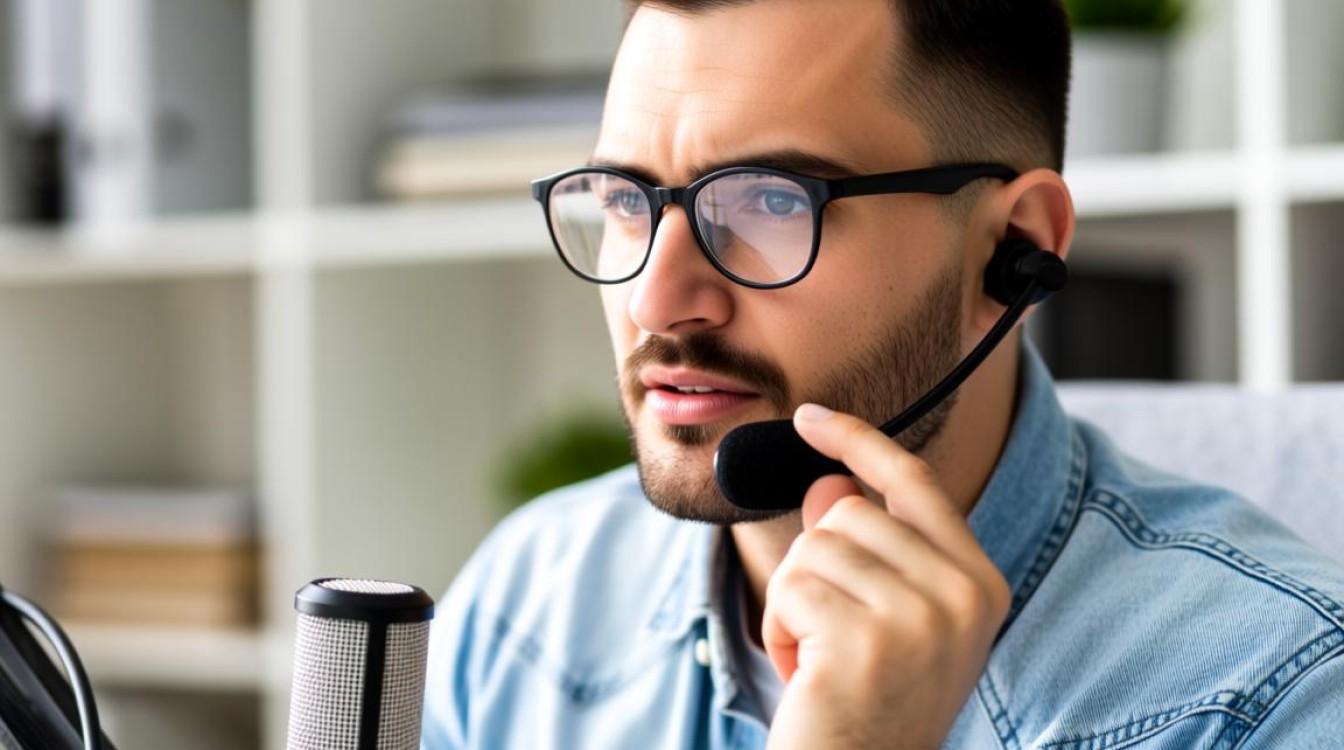
- 检查物理连接:无论您使用的是USB麦克风还是3.5mm接口麦克风,请确保其已牢固地插入正确的端口,可以尝试拔下后重新插入,或更换一个USB接口/音频插孔,以排除接口接触不良或端口损坏的可能。
- 排除硬件故障:这是判断问题根源最直接的方法,将您的麦克风连接到另一台电脑、手机或其他设备上,如果麦克风在其他设备上同样无法工作,那么很可能是麦克风本身或其线缆出现了物理损坏,反之,如果它在其他设备上工作正常,则问题出在您当前使用的电脑上。
- 留意物理静音开关:许多耳机(尤其是游戏耳机)和笔记本电脑的机身上都配有物理的麦克风静音按钮,请检查并确保该按钮未被意外按下,处于开启状态。
系统权限与设置(核心步骤)
现代操作系统(如Windows 10/11和macOS)出于隐私保护考虑,会严格管理应用对硬件的访问权限,这是导致麦克风无法读取最常见的原因之一。
Windows系统权限设置:
进入“设置” > “隐私” > “麦克风”,请确保顶部的“允许应用访问你的麦克风”开关已打开,向下滚动,您会看到一个应用列表,请检查您正在使用的应用(如Zoom、微信、Chrome等)是否也已被授权使用麦克风。
macOS系统权限设置:
进入“系统偏好设置” > “安全性与隐私” > “隐私”标签页,在左侧列表中选择“麦克风”,右侧会显示所有请求麦克风权限的应用,请为您需要使用的应用勾选旁边的复选框,以授予其权限。
检查声音控制面板:
无论使用何种操作系统,声音控制面板都是诊断音频问题的关键。
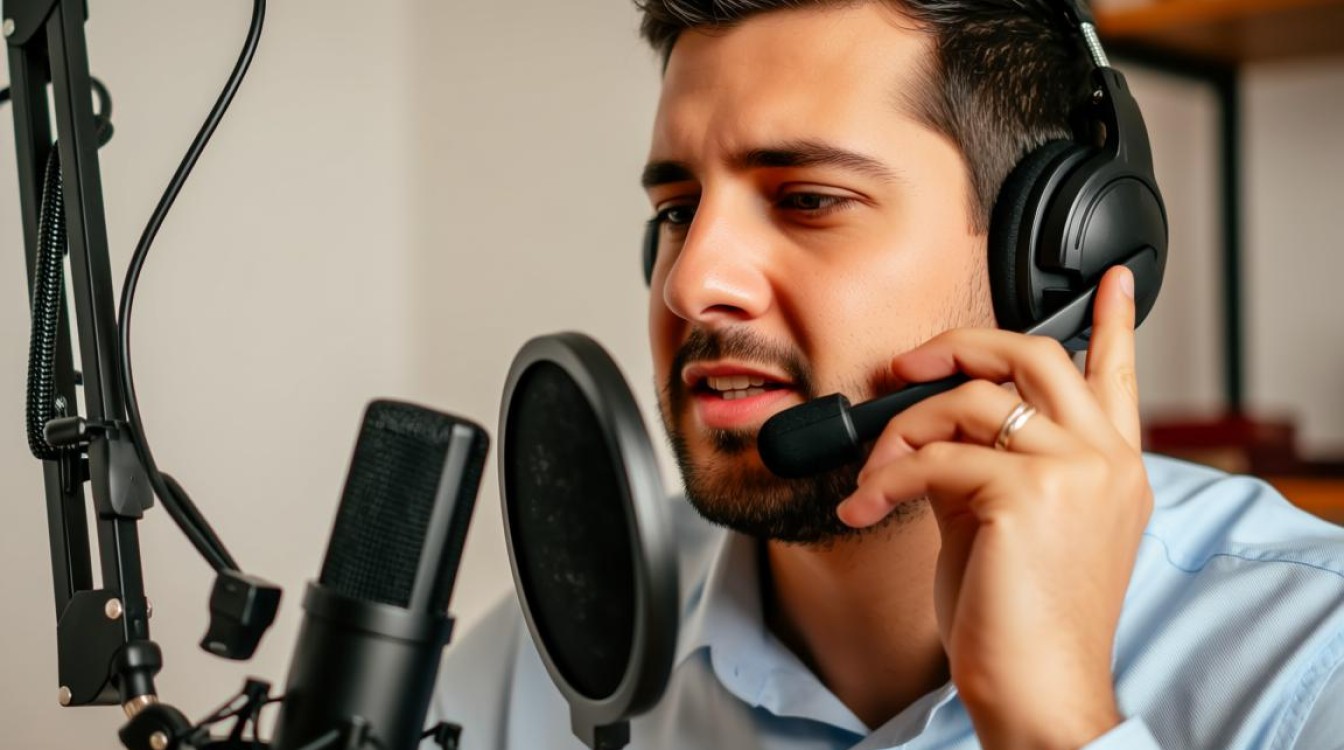
- 在Windows中,右键点击任务栏右下角的声音图标,选择“声音”,然后切换到“录制”选项卡。
- 在macOS中,进入“系统偏好设置” > “声音” > “输入”选项卡。
- 您应该能看到您的麦克风设备,请确认它已被设为“默认设备”,对着麦克风说话,观察旁边的音量条是否有跳动,如果没有,检查设备是否被静音,或者输入音量是否被调至过低。
驱动程序问题
音频驱动程序是操作系统与麦克风硬件之间沟通的桥梁,如果驱动程序过时、损坏或不兼容,麦克风自然无法正常工作。
- 打开“设备管理器”(在Windows中可通过右键点击开始按钮访问)。
- 展开“音频输入和输出”类别。
- 找到您的麦克风设备,右键点击它,选择“更新驱动程序”。
- 如果更新无效,可以尝试“卸载设备”,然后重启电脑,系统会在重启后自动尝试重新安装一个合适的驱动程序。
常见问题与快速解决方案对照表
| 常见问题 | 快速排查方向 | 可能解决方案 |
|---|---|---|
| 麦克风完全没反应 | 硬件连接、系统权限 | 检查插头、更换接口、在系统设置中开启麦克风权限 |
| 能听到声音但对方听不到 | 应用内设置、声音控制面板 | 在特定应用(如Zoom)中选择正确的麦克风输入设备 |
| 麦克风有电流声或杂音 | 驱动程序、物理环境 | 更新或重装声卡驱动,远离电磁干扰源 |
| 系统找不到麦克风设备 | 驱动程序、硬件故障 | 在设备管理器中扫描硬件改动,或在其他设备上测试麦克风 |
特定应用程序设置
有时问题仅局限于某一个应用程序,您可能在Skype中无法使用麦克风,但在系统录音机中却可以,这时,您需要进入该应用程序的“设置”或“偏好设置”菜单,找到“音频”或“设备”相关的选项,手动选择正确的麦克风作为输入设备。
遵循以上步骤,从硬件到软件,从系统到应用,绝大多数麦克风无法读取的问题都能得到有效解决,如果所有方法都尝试过后问题依旧存在,那么可能需要考虑寻求专业的技术支持,以检测是否存在更深层次的硬件故障。
相关问答 (FAQs)
问题1:为什么我的麦克风在操作系统(如Windows或macOS)进行了一次大版本更新后就突然无法使用了?
解答: 这是非常常见的现象,操作系统的大版本更新通常会重置部分系统设置,尤其是与隐私和安全相关的设置,更新后,系统可能会默认禁止所有应用访问您的麦克风,您首先需要做的就是按照上文“系统权限与设置”部分的指引,进入系统的隐私设置面板,重新为您的操作系统和需要使用麦克风的应用开启访问权限。
问题2:我该如何准确判断我的问题是出在麦克风硬件本身,还是电脑的软件设置上?
解答: 最有效的判断方法是“交叉测试”,将您认为有问题的麦克风连接到一台您确定工作正常的其他设备上(比如另一台电脑、智能手机或平板电脑),如果麦克风在这台新设备上能正常工作,那么问题基本可以确定出在您原电脑的软件设置、驱动程序或接口上,反之,如果麦克风在任何设备上都无法工作,那么几乎可以断定是麦克风硬件本身或其连接线缆出现了损坏。
【版权声明】:本站内容若无意侵犯到您的权利,请及时与我们联系将尽快删除相关内容!