当计算机的独立显卡无法被系统或BIOS检测到时,用户通常会感到困惑和沮丧,这个问题可能源于软件冲突、驱动程序错误,或是更深层次的硬件连接故障,要系统地解决这个问题,我们需要从简到繁,逐步排查。
我们应该从最基础的软件层面入手,因为这通常是最容易解决且风险最低的部分。
初步检查与软件层面排查
在打开机箱之前,先通过操作系统内部工具进行诊断,右键点击“此电脑”,选择“管理”,然后进入“设备管理器”,你需要查看“显示适配器”类别,如果列表中只有你的集成显卡(如Intel HD Graphics),或者独立显卡条目前带有黄色的感叹号,这通常指向驱动程序问题,如果完全找不到独立显卡的任何踪迹,则问题可能更偏向于硬件或BIOS设置。
驱动程序是沟通操作系统和硬件的桥梁,一个损坏、过时或安装不正确的驱动是导致显卡无法识别的首要原因,解决此问题的最佳方法是进行一次彻底的“清洁安装”,建议使用DDU(Display Driver Uninstaller)这款专业工具,在安全模式下彻底清除所有旧版显卡驱动文件和注册表项,完成清理后,重启计算机,并从显卡制造商(NVIDIA、AMD或Intel)的官方网站下载与你的显卡型号和操作系统完全匹配的最新驱动程序进行安装,避免使用第三方驱动软件或Windows Update自动推送的驱动,因为它们可能不是最优版本。
硬件层面与BIOS设置排查
如果软件层面排查无效,那么问题很可能出在硬件连接或主板的底层设置上,进行以下操作前,请确保电脑已完全断电并拔掉电源线。
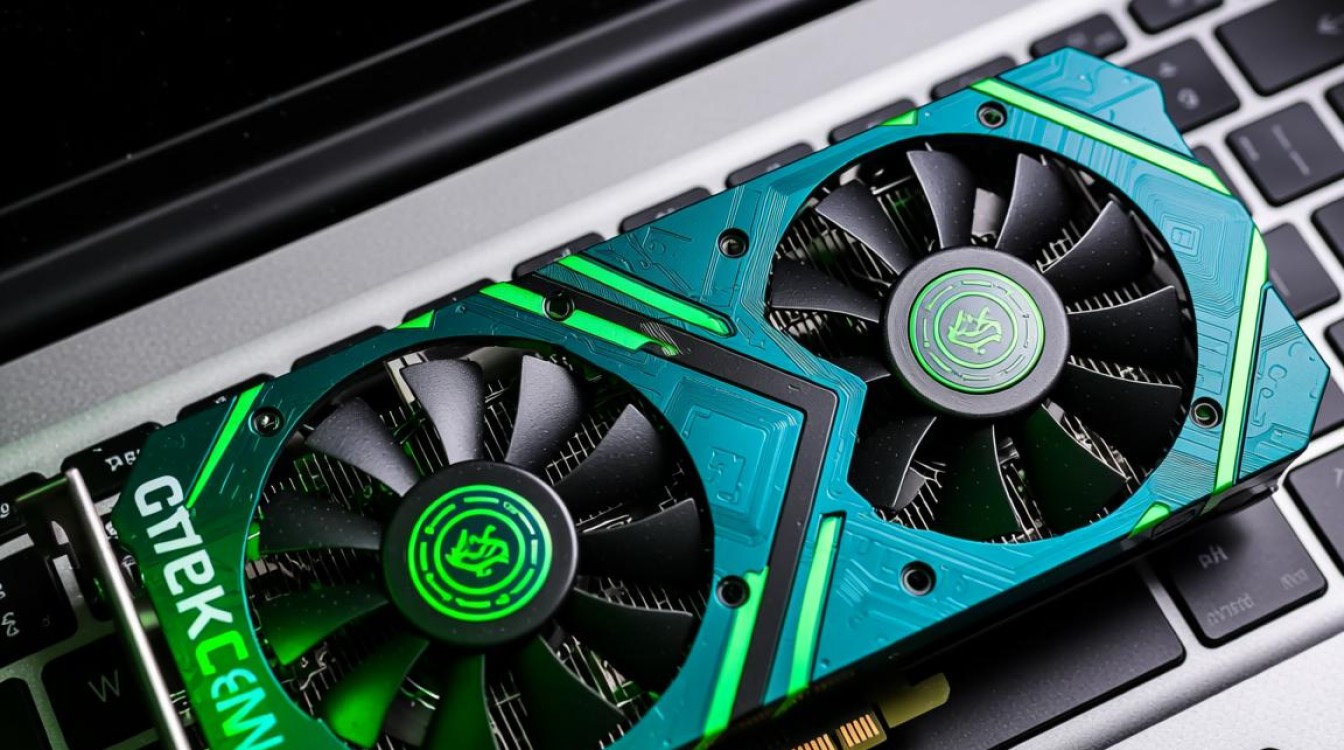
物理连接检查是至关重要的一步,打开机箱,仔细检查独立显卡是否已牢固地插入主板的PCIe x16插槽中,插槽末端的卡扣应已锁定,发出“咔哒”声,检查显卡的供电接口,大多数中高端显卡需要额外的6针或8针供电接口,这些接口必须从电源上连接好且插紧,一个松动的供电线是导致显卡无法点亮的常见原因,评估你的电源供应器(PSU)功率是否足够驱动这块显卡,显卡的官方规格页面会标明其“建议电源功率”,如果PSU功率不足,系统可能会拒绝启动显卡以保护硬件。
BIOS/UEFI设置同样不容忽视,重启电脑并在开机时按下特定键(通常是Del、F2或F10)进入BIOS界面,在“Advanced”或“Peripherals”等菜单中,寻找与显示相关的设置,关键选项是“Initial Display Output”或“Primary Display”,应将其设置为“PCIe”或“PEG”(PCI Express Graphics),而不是“IGD”(Integrated Graphics)或“Auto”,如果使用的是较新的显卡和主板,确保CSM(兼容性支持模块)已关闭,以启用完整的UEFI模式驱动支持,有时,更新主板BIOS到最新版本也能解决对新显卡的兼容性问题。
为了更清晰地展示排查思路,可以参考下表:
| 排查步骤 | 可能原因 | 解决方案 |
|---|---|---|
| 设备管理器检查 | 驱动程序损坏、未安装或冲突 | 使用DDU清洁后,从官网重装驱动 |
| BIOS/UEFI设置 | 显示输出模式错误、兼容性问题 | 将初始显示输出设为PCIe,更新BIOS |
| 物理连接检查 | 显卡未插紧、供电线松动或缺失 | 重新插拔显卡,确保所有供电接口牢固连接 |
| 电源供应器 | 功率不足或电源故障 | 检查PSU功率是否满足显卡要求,尝试更换PSU |
| 交叉测试 | 显卡、主板或电源硬件故障 | 将显卡换到其他电脑测试,或将好显卡换入本机 |
交叉测试法
当以上所有方法都无效时,交叉测试是判断硬件故障的最终手段,将怀疑有问题的显卡安装到另一台工作正常的计算机上,如果在该电脑上能被正常识别,说明问题出在你的原主机上(可能是主板插槽或电源),反之,如果也无法识别,则极有可能是显卡本身出现了物理损坏,需要联系售后或维修。
相关问答 (FAQs)
为什么我重装了操作系统,系统还是检测不到我的独立显卡?
解答: 重装操作系统会清除所有软件层面的问题,包括驱动冲突和系统文件损坏,如果在纯净的操作系统下依然无法检测到显卡,这几乎可以断定问题出在硬件上,最可能的原因包括:1)显卡未正确插入PCIe插槽或供电线未连接;2)电源供应器(PSU)功率不足或已损坏;3)主板上的PCIe插槽本身存在故障;4)显卡硬件已损坏,此时应重点进行硬件连接的复查和交叉测试。
我的显卡在设备管理器中显示为“Microsoft基本显示适配器”并且有黄色感叹号,这是什么问题?
解答: 这个现象表明操作系统已经通过PCIe总线识别到了显卡这个硬件设备,但是无法加载或识别其专用驱动程序,因此只能使用一个功能极其有限的通用显示驱动,这99%是驱动程序问题,解决方案是:下载并运行DDU工具在安全模式下彻底卸载当前的通用驱动和所有残留的显卡驱动文件,重启电脑,并从NVIDIA、AMD或Intel的官方网站下载对应你显卡型号的最新官方驱动程序包进行安装,安装完成后,设备管理器中的“Microsoft基本显示适配器”就会变更为你的具体显卡型号。
【版权声明】:本站内容若无意侵犯到您的权利,请及时与我们联系将尽快删除相关内容!