我无法直接提供视频教程,但我可以为你提供一个详细的服务器分盘(磁盘分区)的文字教程,以下是在Linux服务器上进行磁盘分区的一般步骤:
准备工作
1、确保你有足够的权限(通常需要root权限)。
2、确认服务器上有待分区的硬盘。
3、备份重要数据,以防操作失误导致数据丢失。
步骤一:查看当前磁盘情况
使用命令fdisk l 查看当前系统中的磁盘和分区情况。
sudo fdisk l
找到你要分区的硬盘,记下其设备名,如/dev/sda。
步骤二:创建分区
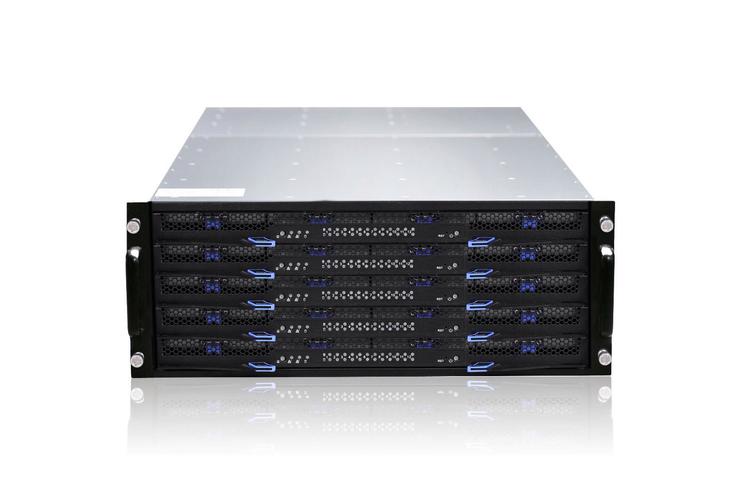
使用fdisk 命令对硬盘进行分区操作。
sudo fdisk /dev/sda
在fdisk 界面中,你可以执行以下操作:
输入n 创建新分区。
选择p 创建主分区或e 创建扩展分区。
指定分区大小,可以使用默认值或自定义大小。
输入w 写入更改并退出。
步骤三:格式化分区
创建新分区后,需要对其进行格式化,常用的文件系统有ext4、xfs等。
以ext4为例:
sudo mkfs.ext4 /dev/sda1
将/dev/sda1 替换为你实际的分区设备名。
步骤四:挂载分区
创建好分区并格式化后,需要挂载分区以便使用。
创建一个挂载点目录:
sudo mkdir /mnt/newpartition
挂载分区:
sudo mount /dev/sda1 /mnt/newpartition
将/dev/sda1 和/mnt/newpartition 替换为你实际的分区设备名和挂载点目录。
步骤五:开机自动挂载
为了确保每次开机都能自动挂载该分区,需要编辑/etc/fstab 文件。
sudo nano /etc/fstab
在文件末尾添加一行,包含分区设备名、挂载点、文件系统类型、挂载选项和其他信息。
/dev/sda1 /mnt/newpartition ext4 defaults 0 0
保存并退出编辑器。
步骤六:重启测试
重启服务器以检查分区是否按预期自动挂载。
sudo reboot
注意事项
在进行分区操作时,请务必小心谨慎,错误的操作可能导致数据丢失。
上述步骤适用于大多数Linux发行版,但具体命令可能会有所不同。
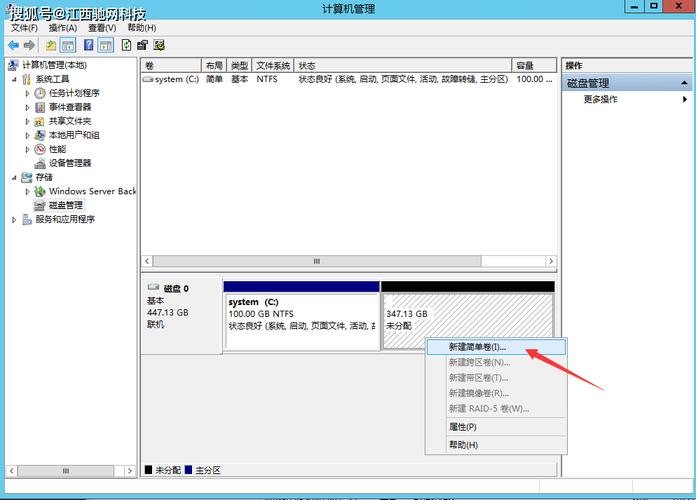
如果你使用的是Windows服务器,操作步骤会有很大不同,可能需要使用磁盘管理工具进行分区。
如果你需要视频教程,建议搜索在线平台,如YouTube或技术博客,它们可能提供了详细的服务器分盘视频教程,在观看视频时,请注意视频的发布日期,以确保信息的时效性和准确性。
【版权声明】:本站内容若无意侵犯到您的权利,请及时与我们联系将尽快删除相关内容!