
DNS辅助服务器配置
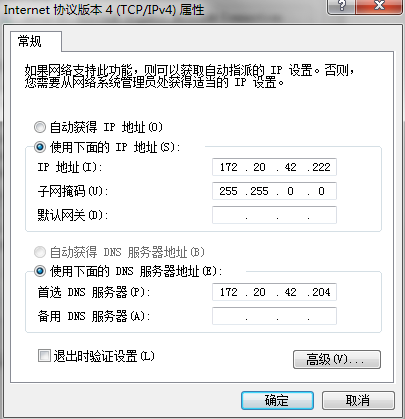
安装与准备工作
1. 安装BIND软件包
安装步骤:使用命令yum install bind y进行安装,确保系统中包含了BIND服务所需的所有组件。
版本确认:安装完成后,确认BIND的版本及运行状态,以确保兼容性和功能性。
依赖检查:检查并解决可能存在的软件依赖问题,确保BIND服务的顺利运行。
2. 关闭防火墙和SELinux
安全设置:在配置DNS服务器前,需要关闭防火墙和SELinux,以避免它们对DNS服务的端口造成阻塞。
执行命令:使用命令systemctl stop firewalld和systemctl disable firewalld关闭防火墙。
SELinux状态:通过setenforce 0临时关闭SELinux,或修改配置文件永久关闭。
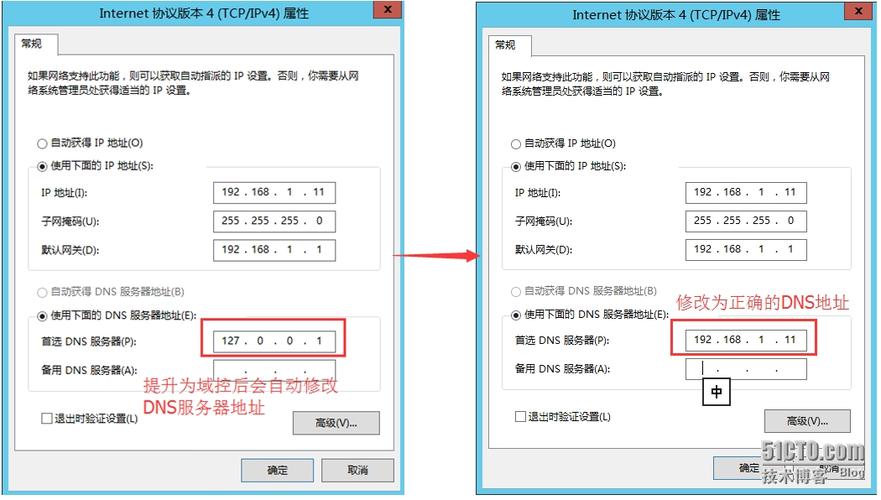
配置文件处理
1. 主配置文件编辑
文件路径:找到主配置文件/etc/named.conf,该文件定义了BIND服务程序的运行参数。
参数修改:根据实际需求修改配置,如监听IP地址、允许查询的客户端等。
注释信息:删除不必要的注释和空行,使配置文件简洁明了,便于管理。
2. 区域解析库文件
文件位置:对于主DNS服务器的区域解析库文件进行修改,以支持辅助服务器的同步。
同步设置:设置主服务器允许哪些辅助服务器同步数据,保证数据的安全性和一致性。
重启服务:完成配置文件的修改后,重启BIND服务,使设置立即生效。
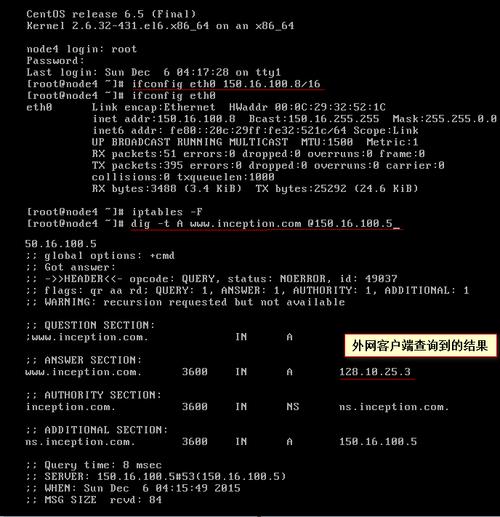
辅助服务器配置
1. 配置辅助区域文件
同步设置:在辅助DNS服务器上,配置区域文件来同步主服务器的区域数据。
AXFR请求:辅助服务器通过AXFR(Full Zone Transfer)请求从主服务器同步数据。
验证数据:配置完成后,验证辅助服务器是否正确地从主服务器同步了区域数据。
2. 重启与测试
重启BIND服务:每次修改配置文件后,都需要重启BIND服务来应用新的配置。
DNS解析测试:使用工具如dig或nslookup进行DNS解析测试,确保辅助服务器正常工作。
日志检查:查看BIND服务的日志,确认是否存在错误或警告信息。
相关问题与解答
问题1:如何验证DNS辅助服务器配置是否成功?
解析测试:可以使用dig命令查询特定记录,看是否能够从辅助服务器获得正确答案。
日志审查:检查BIND服务的日志文件,寻找有无错误提示,特别是在配置更改后。
同步状态:确认辅助服务器的区域文件与主服务器保持一致,并且能够及时更新。
问题2:如何处理DNS辅助服务器同步失败的问题?
检查网络连接:确保辅助服务器与主服务器之间的网络连接是畅通的。
配置核对:再次检查主服务器和辅助服务器的配置文件,确认没有错误的设置项。
权限与认证:确认主服务器允许辅助服务器进行区域传输,相关的keys和访问控制列表(ACLs)配置正确。
便是DNS辅助服务器的配置过程及其注意事项,希望能够帮助管理员更好地维护和优化DNS服务。
【版权声明】:本站内容若无意侵犯到您的权利,请及时与我们联系将尽快删除相关内容!


