
在Windows环境下快速构建一个支持匿名访问的FTP站点涉及到一系列的步骤,包括安装FTP服务器软件、配置FTP服务及设置匿名访问权限等,接下来的内容将详细指导您如何一步步搭建完成:
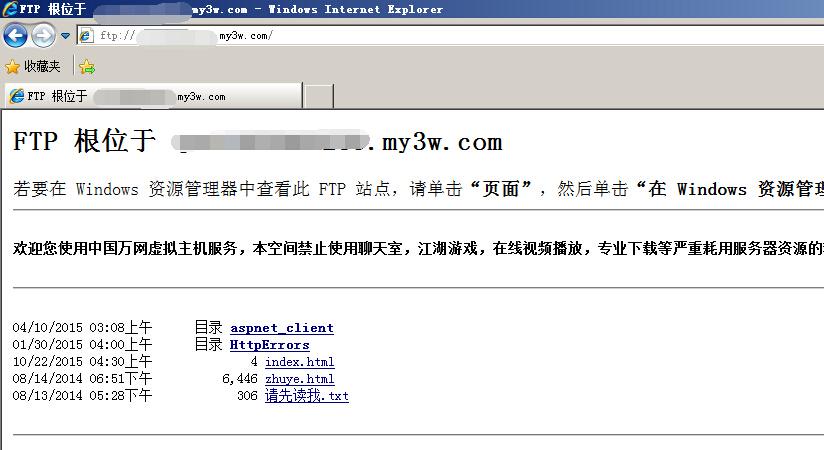

1、安装FTP服务器软件
选择FTP服务器软件:Windows环境下,常用的FTP服务器软件有FileZilla Server、Microsoft IIS中的FTP服务等,对于本文,假设我们使用IIS中的FTP服务作为示例。
安装IIS和FTP服务:通过控制面板进入“程序和功能”,选择“启用或关闭Windows功能”,在弹出的窗口中找到“Internet信息服务”,勾选“FTP服务器”,点击确定进行安装。
2、配置FTP服务
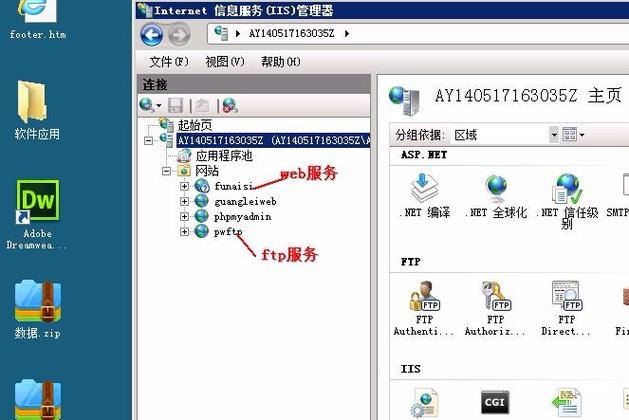
打开IIS管理工具:安装完成后,可以在“管理工具”中找到“Internet信息服务(IIS)管理器”并打开。
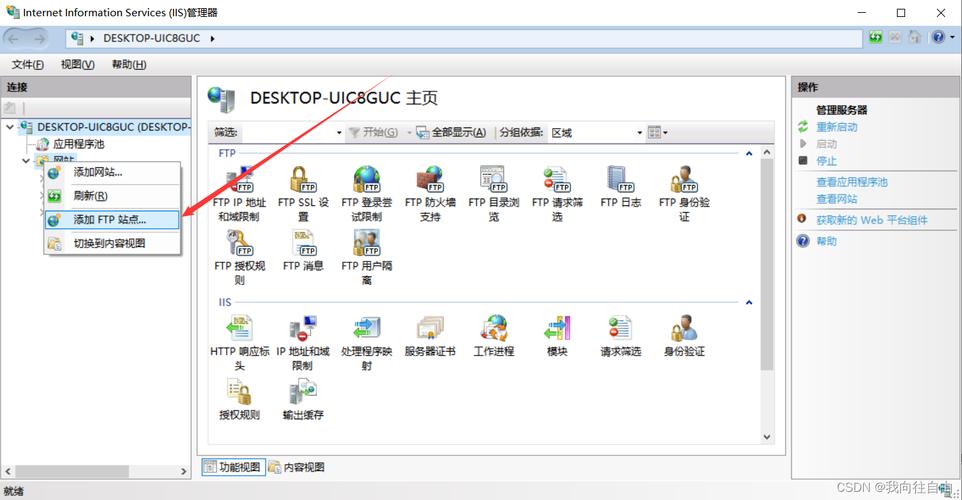
添加FTP站点:在IIS管理器的左侧“连接”面板中,右击“网站”选择“添加FTP站点”,启动FTP站点创建向导。
填写FTP站点信息:在FTP站点创建向导中,需要设置站点名称、FTP主目录的路径(存放文件的文件夹),以及是否使用SSL。
3、设置匿名访问
启用匿名认证:在FTP站点的“身份验证”设置中,确保“匿名身份验证”被启用,这允许用户不用输入用户名和密码即可访问。
配置授权访问:在FTP站点的“授权规则”部分,设置哪些用户可以访问FTP站点,为了允许匿名访问,需要添加一条允许所有用户访问的规则。
调整权限:根据需要调整匿名用户的权限,如读取、写入等,若要提供完全的匿名访问,应给予匿名用户读取和写入权限。
4、安全设置
防火墙例外:确保您的Windows防火墙设置允许FTP服务的通信,通常需要开放端口20和21,分别用于FTP的数据传输和命令控制。
设置权限:在FTP主目录的属性中设置合适的权限,以确保匿名用户可以进行文件操作,但不会对系统安全构成威胁。
5、测试FTP站点
使用浏览器访问:尝试在浏览器地址栏输入“ftp://服务器IP地址”,看是否能够无障碍访问FTP站点。
使用FTP客户端:为了更好的上传下载体验,可以使用FTP客户端软件(如FileZilla Client)连接到FTP服务器,再次验证匿名访问是否正常。
在构建FTP站点的过程中,除了以上关键步骤外,还需注意以下因素:
确保网络环境稳定,以便在配置和访问FTP服务器时不会出现连接问题。
考虑到安全性,即便是匿名访问,也要合理配置权限,防止恶意软件传播或未授权的文件修改。
定期更新FTP服务器软件和Windows系统,修补可能存在的安全漏洞。
您可以在Windows环境中快速构建一个FTP站点并配置为匿名访问,不过,需要留意的是,虽然匿名访问提供了方便性,但也可能带来安全隐患,合理配置权限、定期检查和维护FTP服务器的安全性是非常重要的,通过本指南的操作步骤,相信您现在能够顺利搭建起自己的FTP站点,并进行安全的匿名访问。
【版权声明】:本站所有内容均来自网络,若无意侵犯到您的权利,请及时与我们联系将尽快删除相关内容!


