如何修改服务器上个人文件夹的权限?

要修改服务器上的个人文件夹权限,您需要具有管理员权限。通过文件资源管理器定位到您的个人文件夹,右键单击并选择“属性”。在弹出的窗口中切换到“安全”标签页,然后点击“编辑”按钮来修改权限。您可以为特定用户或组分配或拒绝不同的权限,如读取、写入、修改和完全控制。完成后,点击“应用”和“确定”保存更改。错误的权限设置可能会影响系统的稳定性和安全性。

在服务器上管理文件夹权限是确保数据安全和系统正常运行的重要环节,本文档将详细介绍如何在服务器中修改个人文件夹权限,包括必要的步骤和注意事项。
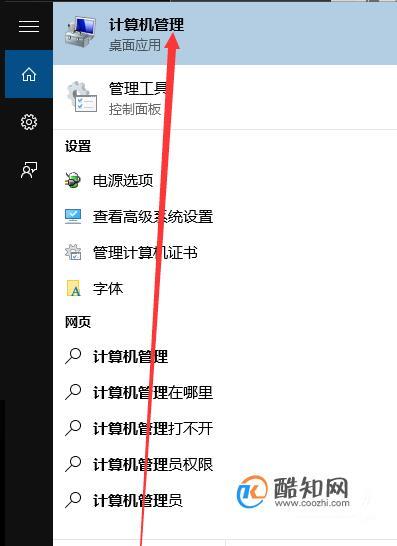
服务器文件夹权限_修改个人文件夹权限
(图片来源网络,侵删)

了解文件系统权限

在开始之前,我们需要理解文件系统的权限模型,大多数现代操作系统(如Linux和Windows)使用基于角色的访问控制(RoleBased Access Control, RBAC),通常有三个权限级别:

读取 (Read):查看文件内容

写入 (Write):修改文件内容

执行 (Execute):运行文件(仅适用于可执行文件或脚本)

这些权限可以分配给不同的用户和组。

确定目标文件夹

假设我们要修改的文件夹路径为/home/user/Documents

使用命令行修改权限

1. 在Linux系统中

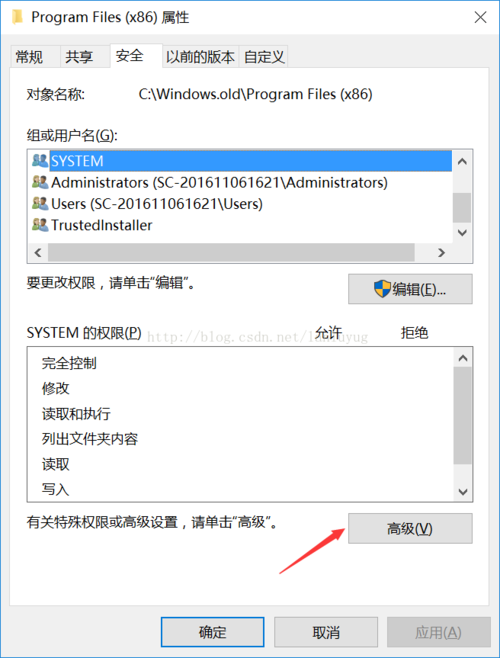
使用chmod命令来改变文件或文件夹的权限,以下是一些基本用法:
服务器文件夹权限_修改个人文件夹权限
(图片来源网络,侵删)

更改文件夹所有者:chown user:group /path/to/directory

更改权限:chmod permissions /path/to/directory

permissions是一个由数字组成的序列,代表不同用户级别的权限。755表示所有者有读/写/执行权限,而其他用户只有读/执行权限。

2. 在Windows系统中

通过文件资源管理器或命令提示符(CMD)来修改权限,使用文件资源管理器:

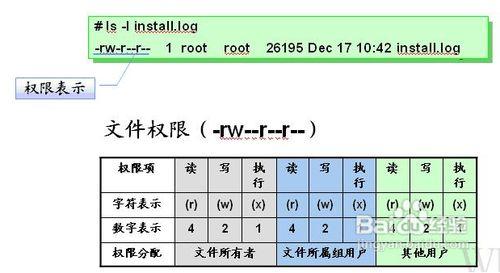
右键点击文件夹,选择“属性”。

转到“安全”标签页。

点击“编辑”以更改权限。
服务器文件夹权限_修改个人文件夹权限
(图片来源网络,侵删)

选择用户或组,设置相应的权限。

使用命令提示符:

使用icacls命令查看或修改文件夹权限。

icacls C:pathtodirectory /grant username:(RX)给予特定用户读取和执行权限。

使用图形界面工具

许多服务器也支持使用图形界面来管理文件权限,例如在Linux上的文件管理器(如Nautilus或Dolphin),或者Windows的文件资源管理器,这些工具提供了直观的方式来修改权限,适合不熟悉命令行操作的用户。

注意事项

在修改权限前,确认你有足够的权限进行此操作。

避免给予不必要的写权限,特别是在公共或共享的文件夹中。

定期审查文件夹权限,确保它们符合当前的安全策略。

正确地管理和修改服务器上个人文件夹的权限是保护数据安全的关键步骤,通过以上介绍的方法,你可以有效地控制对文件夹的访问,从而维护系统的安全性和数据的完整性。

相关问题与解答:

Q1: 如果误改了文件夹权限导致无法访问,该怎么办?

A1: 如果你拥有管理员权限,可以通过以下步骤恢复权限:

在Linux系统中,使用sudo chown R user:group /path/to/directorysudo chmod R 755 /path/to/directory来重置权限。

在Windows系统中,登录具有管理员权限的账户,右击文件夹选择“属性”,在“安全”选项卡中重置权限。

Q2: 如何防止未来的权限问题?

A2: 实施以下策略可以帮助预防未来的权限问题:

定期进行权限审核,确保所有文件夹的权限设置都是必要和适当的。

实施最小权限原则,即只授予完成工作所必需的最低权限。

培训员工关于安全最佳实践的知识,特别是关于如何管理文件和文件夹权限。

【版权声明】:本站所有内容均来自网络,若无意侵犯到您的权利,请及时与我们联系将尽快删除相关内容!

(0)
热舞的头像热舞
独享云虚拟主机和云服务器管理,如何确保您的实例安全高效运行?
上一篇 2024-07-25 02:40
如何选择适合您需求的服务器配置与镜像?
下一篇 2024-07-25 02:45

相关推荐

  • 分布式数据库中间件dds的产品优势体现在哪些方面?

    分布式数据库中间件dds(data distribution service)产品优势包括高可用性、水平扩展能力、数据一致性保障、故障自动恢复和负载均衡。它支持跨地域部署,提供高性能的数据访问速度,并简化了数据库管理和维护工作。

    2024-08-05
    0024
  • 如何清除京瓷打印机m5021cdn的缓存问题?

    要清除京瓷打印机m5021cdn的错误或重置设置,请按照以下步骤操作:,,### 一、关闭并重新启动打印机,,1. **关闭打印机电源**:按下打印机的电源按钮,确保设备完全关闭。,2. **拔掉电源线**:从插座上拔下打印机的电源线,等待至少30秒。,3. **重新连接电源线**:将电源线插回插座。,4. **启动打印机**:按下电源按钮,重新启动打印机。,,### 二、使用控制面板进行重置,,1. **打开打印机**:确保打印机已经开启。,2. **进入菜单**:使用控制面板上的“Menu”按钮进入主菜单。,3. **选择系统设置**:使用方向键导航到“System Settings”(系统设置)选项,然后按“Enter”键。,4. **找到复位选项**:在系统设置菜单中,找到“Reset”或“Factory Reset”选项。这通常在“System”或“Maintenance”子菜单下。,5. **执行重置**:选择“Reset”选项,并按“Enter”键确认。打印机可能会提示您确认操作,再次按“Enter”。,6. **等待完成**:打印机将开始重置过程,可能需要几分钟时间。完成后,打印机会自动重启。,,### 三、通过电脑清除错误代码,,1. **安装Kyocera Net Viewer**:从京瓷官网下载并安装Kyocera Net Viewer软件。,2. **连接打印机**:确保打印机与电脑连接在同一网络,或者使用USB线直接连接。,3. **打开Kyocera Net Viewer**:运行Kyocera Net Viewer软件。,4. **选择打印机**:在软件界面中选择您的M5021cdn打印机。,5. **访问维护菜单**:在软件中找到“Maintenance”(维护)选项卡。,6. **执行重置**:在维护菜单中,找到并点击“Reset”或“Factory Reset”按钮。根据提示确认操作。,7. **等待完成**:软件将指导打印机完成重置过程,完成后打印机会自动重启。,,### 四、清除特定错误代码,,对于特定的错误代码,如E0600000(扫描仪错误),您可以尝试以下步骤:,,1. **检查扫描仪组件**:确保扫描仪组件没有物理损坏,并且正确安装。,2. **清洁扫描仪玻璃**:使用柔软的布轻轻擦拭扫描仪玻璃,去除灰尘和污渍。,3. **重启打印机**:尝试关闭并重新启动打印机,看是否能解决问题。,4. **联系技术支持**:如果以上步骤无法解决问题,建议联系京瓷官方技术支持获取进一步帮助。,,在进行任何操作之前,请确保备份所有重要数据,以防不测。如果您不确定如何操作,建议咨询专业人士或联系京瓷客服获取帮助。

    2024-10-08
    0073
  • 服务器推荐相关云计算内容

    服务器推荐需结合业务场景,核心要素包括CPU性能、内存容量、存储类型(SSD/HDD)、带宽及可扩展性,主流云服务商如AWS、阿里云、Azure提供弹性配置,建议根据并发量、数据量及预算选择实例规格,并优先启用自动扩容和

    2025-05-07
    0019
  • 服务器状态地址变更,资源状态将如何受影响?

    服务器地址发生变更,导致资源状态同步更新。请相关人员注意调整配置和访问路径以确保服务的连续性和资源的可用性。

    2024-07-28
    008

发表回复

您的邮箱地址不会被公开。 必填项已用 * 标注

广告合作

QQ:14239236

在线咨询: QQ交谈

邮件:asy@cxas.com

工作时间:周一至周五,9:30-18:30,节假日休息

关注微信