根据上述搜索结果,搭建FTP服务器主要分为选择FTP服务器软件、安装及配置FTP服务器、以及设置用户账户和权限等步骤,以下是详细的搭建流程与要点:
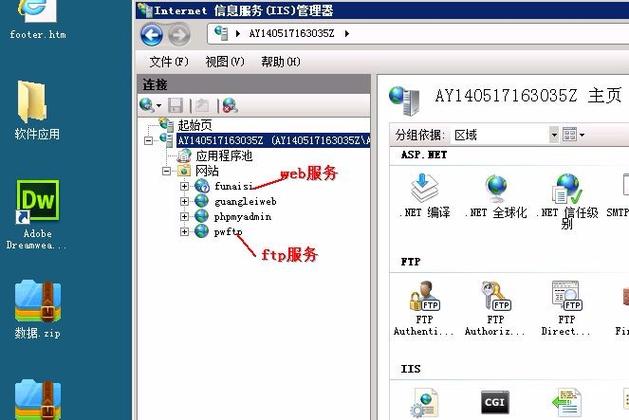
1、选择FTP服务器软件
操作系统兼容性:首先需要确认你的电脑操作系统是Windows还是Linux,因为不同的系统可能需要使用不同的FTP服务器软件,vsftpd通常用于Unix/Linux系统,而FileZilla Server则是Windows系统的常用选项。
软件特性与需求:考虑你的需求,如用户数量、安全性要求等,以选择合适的FTP服务器软件,一些软件提供额外的安全特性,比如SSL加密,这对于保护数据传输的安全非常关键。
2、安装FTP服务器
下载与安装:一旦选择了合适的FTP服务器软件后,你需要从官方网站或可信任的来源下载安装包,确保下载的版本兼容你的操作系统版本。
配置网络设置:安装过程中可能需要指定网络设置,如FTP服务的监听端口(默认通常是21),以及是否允许外部网络访问。
3、配置FTP服务器
用户账户和权限:为确保安全性,应创建专门的本地账户供FTP服务器使用,并设定相应的访问权限,这有助于限制不同用户对特定目录的访问。
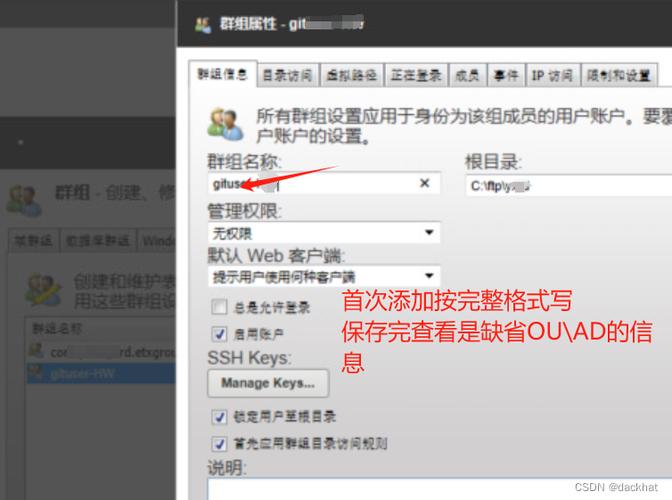
安全设置:常见的FTP服务器软件都提供加密选项,如SSL/TLS,启用这些选项可以增加数据传输过程的安全性。
4、测试FTP服务器
连接测试:配置完成后,使用FTP客户端尝试连接到服务器,检查是否能够成功登录和传输文件。
性能监控:在初始设置后,应监控FTP服务器的性能和安全日志,查看是否有异常活动或性能瓶颈。
5、维护与更新
定期更新:保持FTP服务器软件更新至最新版本,以修复已知的安全漏洞和性能问题。
备份与恢复:定期备份服务器配置和重要数据,以便在出现问题时能快速恢复服务。
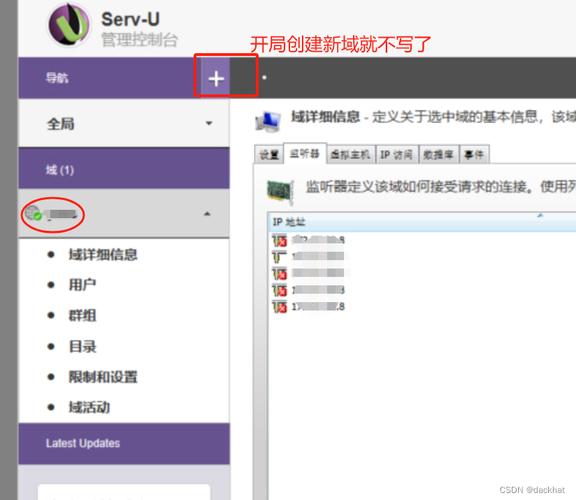
随着服务器的运行和用户的增加,可能需要进一步优化服务器配置或扩展功能,通过设置虚拟主机来支持多个域名的FTP服务,或者增加带宽和存储空间以满足更高的访问量和数据存储需求。
建议关注以下几个方面:
在选择FTP服务器软件时,优先考虑那些支持多用户且具备良好安全特性的产品。
配置过程中,确保了解每一步的设置意义,特别是网络和安全相关的配置。
定期检查日志文件和服务器性能,及时调整配置以应对不断变化的需求。
详细地讨论了如何在电脑上设置FTP服务器,包括软件选择、安装、配置、测试及维护更新等步骤,通过遵循这些步骤,可以建立一个稳定且安全的FTP服务器,满足个人或小型团队的文件共享需求。
【版权声明】:本站内容若无意侵犯到您的权利,请及时与我们联系将尽快删除相关内容!