Eclipse Maven 部署指南
1、安装Maven插件
打开Eclipse,点击菜单栏的Help >Install New Software...。
在弹出的对话框中,点击Add按钮,然后在Name字段输入Maven,在Location字段输入Maven仓库的URL(http://download.eclipse.org/releases/latest/)。
选择Maven Integration for Eclipse并点击Next,然后按照提示完成安装过程。
2、配置Maven环境变量
在你的系统环境变量中添加以下两个变量:
M2_HOME: Maven安装目录的路径。
PATH: 将%M2_HOME%bin添加到现有的PATH变量中。
3、创建Maven项目
在Eclipse中,点击菜单栏的File >New >Other...。
在弹出的对话框中,选择Maven >Maven Project,然后点击Next。
在接下来的界面中,选择适当的Archetype(mavenarchetypequickstart),然后点击Next。
填写项目的GroupId、ArtifactId等信息,然后点击Finish。
4、配置Maven项目
右键点击项目名,选择Configure >Convert to Maven Project。
在弹出的对话框中,确认项目信息无误后,点击Finish。
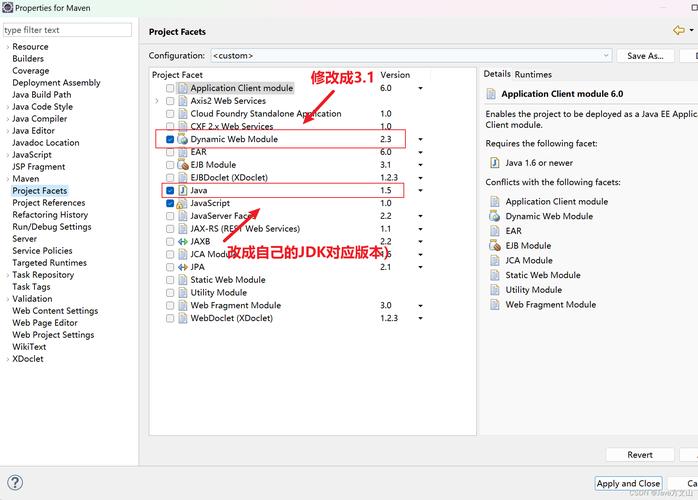
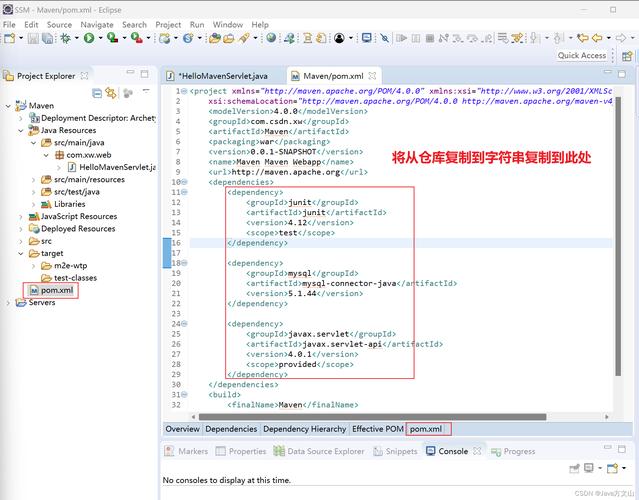
在项目的根目录下,你会看到一个名为pom.xml的文件,这是Maven的项目配置文件,你可以在这里添加依赖、插件等。
5、运行Maven项目
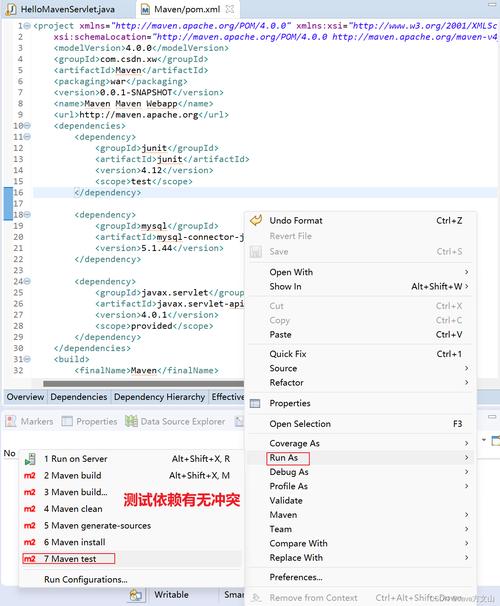
右键点击项目名,选择Run As >Maven build...。
在弹出的对话框中,输入clean install,然后点击Run。
Maven将会下载所需的依赖,编译源代码,并打包生成一个可执行的jar文件。
6、常见问题与解答
问题1:Eclipse中如何查看Maven依赖?
答案:在Eclipse中,右键点击项目名,选择Maven >Show In >Maven Dependencies,这将打开一个新的视图,显示项目中所有的Maven依赖。
问题2:Maven项目无法找到依赖怎么办?
答案:首先检查pom.xml文件中的依赖是否正确,如果依赖正确但仍然无法找到,尝试更新Maven项目(右键点击项目名,选择Maven >Update Project...)或者手动运行Maven命令(如上所述)。
【版权声明】:本站所有内容均来自网络,若无意侵犯到您的权利,请及时与我们联系将尽快删除相关内容!