MacBook Pro
-
如何在MacBook Pro上找到并打开U盘?
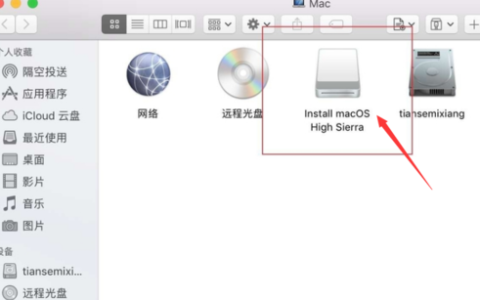
MacBook Pro 通常没有物理的U盘插槽,因为苹果电脑倾向于使用无线技术和内部存储。但若需使用U盘,可通过外接适配器或转换器(如USBC到USBA适配器)连接U盘。插入后,U盘通常会在桌面或Finder中显示,可直接访问。
-
如何在MacBook Pro上访问U盘内容?
在MacBook Pro上查看U盘内容,首先需要将U盘插入电脑的USB端口。可以在桌面找到U盘图标并双击打开,或者通过Finder中的”位置”下的”USB设备”选项来访问U盘文件。
-
如何在MacBook Pro上找到并打开U盘?
在MacBook Pro上打开U盘,首先将U盘插入电脑的USB端口。通常无需额外操作,U盘会自动挂载并显示在桌面。如果未显示,可在Finder中选择“前往”菜单,点击“前往文件夹”,输入路径“/Volumes/”来手动查找。
-
如何调整MacBook Pro键盘设置?
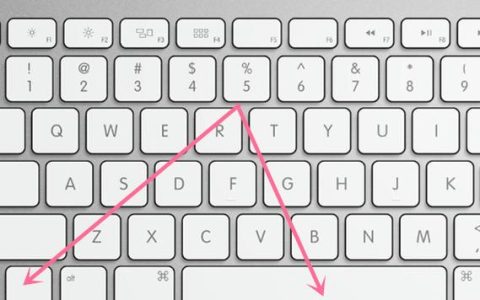
MacBook Pro的键盘设置可以通过系统偏好设置中的“键盘”选项进行。你可以调整键盘背光、键盘重复和延迟等选项。如果你想要进一步自定义按键功能,可以使用第三方软件如KarabinerElements来实现。
-
如何在MacBook Pro上找到并打开U盘?
在MacBook Pro上打开U盘,首先将U盘插入电脑的USB端口。插入后Mac会自动挂载U盘,并在桌面或Finder窗口中显示为一个驱动器图标。双击该图标即可浏览U盘内容。如果未自动显示,可以在Finder中使用“前往 ˃ 前往文件夹”并输入/Volumes以手动查找。