如何实现服务器外来磁盘阵列的有效配置同步?

摘要:本文介绍了服务器外来磁盘阵列的配置同步过程,包括设置步骤、注意事项及常见问题解决。确保数据一致性和系统稳定运行是配置同步的主要目的。

在服务器运维中,磁盘阵列配置同步是一个至关重要的环节,尤其在更换或添加新的磁盘后确保数据的完整性和一致性,下面将详细介绍服务器外来磁盘阵列配置同步的步骤和注意点,以确保操作的准确性和效率:
服务器外来磁盘阵列配置同步_配置同步
(图片来源网络,侵删)

1、确认服务器及硬盘状态

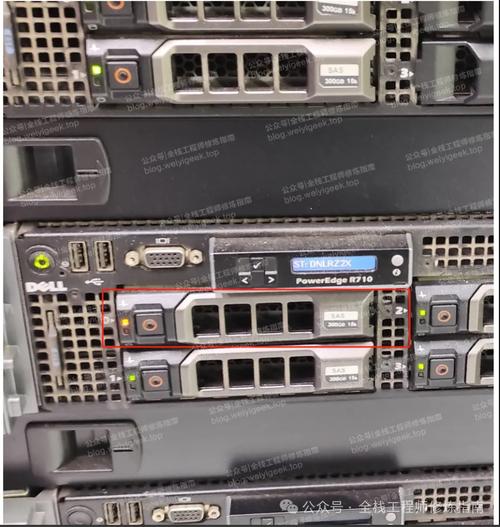
检查服务器状态:在进行任何硬件更换之前,需要确认服务器的运行状态,如DELL T620服务器的状态可以通过机器的指示灯来获取,如果发现硬盘有故障(如硬盘指示灯闪烁黄灯),则需要更换硬盘。

关闭服务器电源:在更换硬盘或进行RAID配置之前,必须确保服务器已完全关闭,这是为了避免在更换过程中造成数据丢失或硬件损坏的风险。

2、磁盘阵列配置步骤

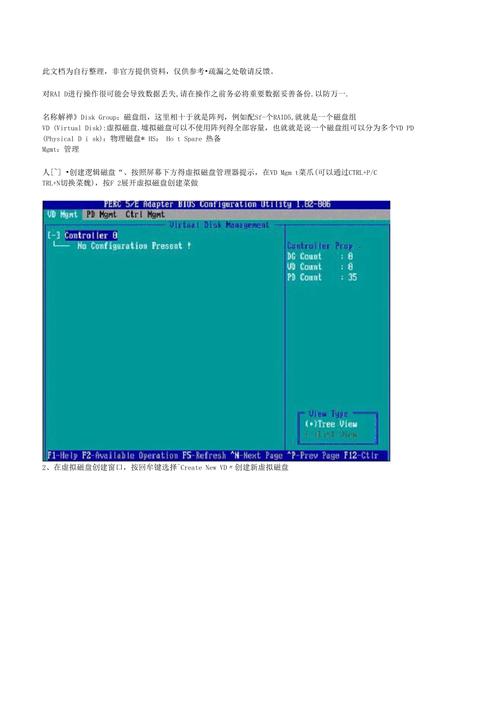
进入RAID配置界面:对于Dell服务器,例如R710型号,启动时按下CTRL+R可以进入RAID控制器配置界面,这一步骤是进行磁盘阵列配置的前提。

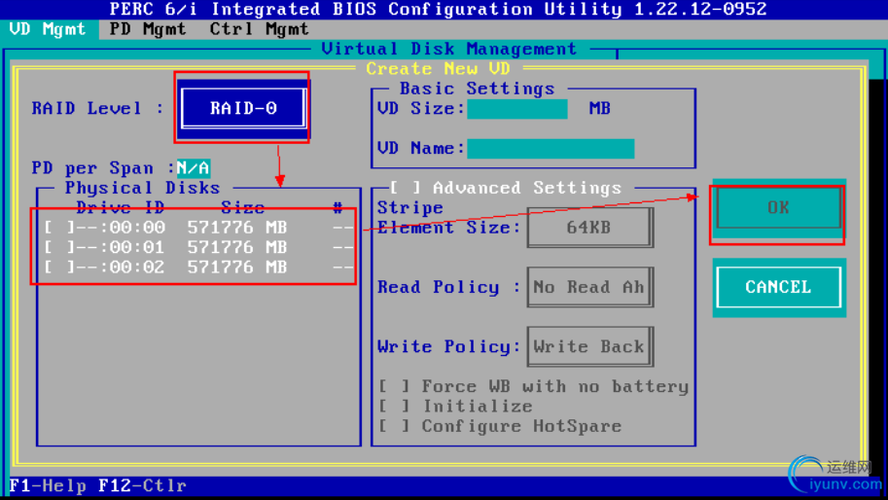
选择正确的RAID级别:根据具体的性能需求和数据冗余要求,选择合适的RAID级别(如RAID 1, RAID 5等),在更换硬盘后,如果是RAID 5阵列,新的硬盘需要与现有阵列同步数据。

替换硬盘并同步:取出故障硬盘并替换上新的硬盘后,通过RAID配置界面进行同步操作,这一步要非常小心,因为任何错误的操作都可能导致数据丢失。

3、使用远程管理工具
服务器外来磁盘阵列配置同步_配置同步
(图片来源网络,侵删)

利用IDRAC或类似工具:对于具有远程管理功能的服务,如Dell的IDRAC,可以通过网络远程登录到服务器上,进行包括存储配置在内的多种操作,这减少了现场操作的需要,特别是在复杂或限制性的操作环境中非常有用。

4、验证和监测

检查同步状态:同步操作完成后,应通过RAID管理工具或界面检查新硬盘的同步状态,确保数据已经完整且正确地被复制到新硬盘上。

定期监控:更换和同步硬盘后,还应持续监控系统的运行状态,特别是硬盘健康状态和性能表现,防止未来可能的问题。

通过上述步骤,服务器管理员可以有效地完成外来磁盘阵列的配置同步,此过程不仅需要技术精确性,还需要对服务器硬件和软件环境的深入了解,务必在这些操作中保持细致和谨慎,以保障数据的完整性和系统的稳定性。
服务器外来磁盘阵列配置同步_配置同步
(图片来源网络,侵删)

【版权声明】:本站内容若无意侵犯到您的权利,请及时与我们联系将尽快删除相关内容!

赞 (0)
爱国的头像爱国
为什么KMS显示服务器会出现开小差的情况?
上一篇 2024-08-17 11:46
如何在节点服务器上挂载NAS存储以提高服务器存储软件的性能?
下一篇 2024-08-17 11:54

相关推荐

  • 防火墙如何保护服务器_如何保护应用代码

    防火墙通过监控和控制进出服务器的网络流量来保护服务器。它根据设定的安全规则,阻止未授权的访问请求。应用代码应定期更新和打补丁,进行安全审计和漏洞扫描,以减少风险。

    2024-07-02
    0017
  • 文件夹只读属性无法修改,去掉勾选后也无效怎么办?

    在日常的电脑操作中,我们时常会遇到一个令人困惑的问题:试图对某个文件夹进行修改、删除或在其中新建文件时,系统弹出提示,告知该文件夹为“只读”,操作无法完成,这一现象不仅影响工作效率,也让许多用户感到束手无策,要有效解决此问题,我们需要深入理解“只读文件夹”背后的原理、成因以及相应的解决策略,只读属性的本质与误解……

    2025-10-11
    0096
  • 电脑无法连接SATA0和SATA1的硬盘怎么办?

    当计算机在启动过程中或在BIOS/UEFI设置界面内提示“无法连接SATA0 1”时,这通常意味着系统无法识别到连接在主板SATA 0或SATA 1接口上的存储设备(如固态硬盘或机械硬盘),这个问题可能由多种因素导致,从简单的物理连接松动到复杂的硬件故障,本文将系统地分析该问题的成因,并提供一套由浅入深的排查与……

    2025-10-08
    0066
  • 为什么图片会损坏无法显示?有什么好的修复方法吗?

    在数字生活中,我们几乎都曾遇到过这样一个令人沮丧的场景:满怀期待地打开一张图片,看到的却不是预想中的画面,而是一个冰冷的提示框,内里写着一行小字——“该图片已损坏无法显示”,这个小小的提示,背后隐藏的是数据世界中的沟通中断,它像一道无形的墙,阻断了我们与图像信息之间的连接,这种现象普遍存在于个人电脑、移动设备以……

    2025-10-10
    0036

发表回复

您的邮箱地址不会被公开。 必填项已用 * 标注

广告合作

QQ:14239236

在线咨询: QQ交谈

邮件:asy@cxas.com

工作时间:周一至周五,9:30-18:30,节假日休息

关注微信