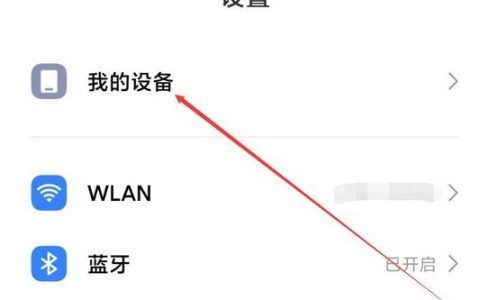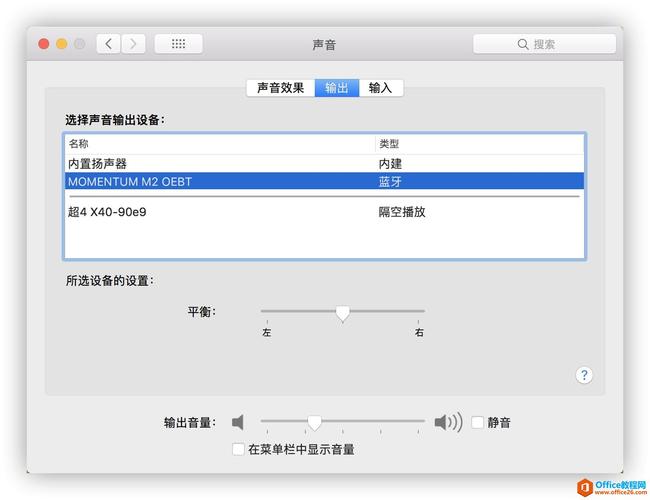
如何找到并调整扬声器属性设置?

扬声器属性设置通常位于操作系统的声音设置或控制面板中。在Windows系统中,可以通过右击任务栏的音量图标,选择“声音”选项来访问扬声器的属性设置。在Mac系统中,可以在“系统偏好设置”下的“声音”选项中找到扬声器设置

扬声器属性设置在哪里

扬声器属性设置在哪里
(图片来源网络,侵删)

windows系统

控制面板

1、打开"控制面板"。

2、点击"硬件和声音"。

3、选择"声音"选项。

4、在弹出的窗口中,你可以配置扬声器的属性,包括默认格式、默认设备等。

系统托盘

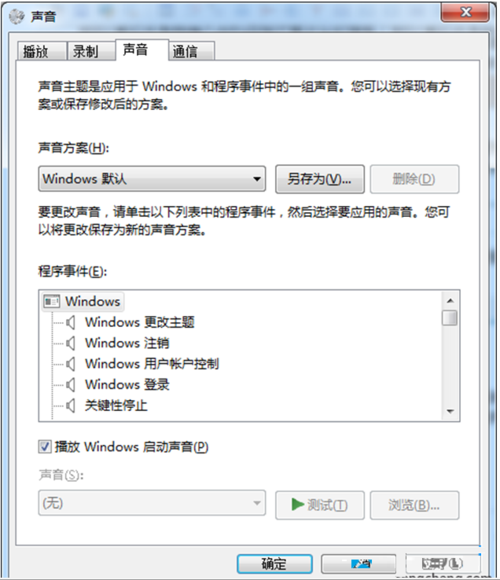
1、右键点击任务栏右下角的音量图标。
扬声器属性设置在哪里
(图片来源网络,侵删)

2、选择"打开声音设置"或"播放设备"。

3、在弹出的窗口中,你可以选择默认设备并调整属性。

设备管理器

1、按 win + x 键,选择"设备管理器"。

2、找到"声音、视频和游戏控制器"并展开。

3、右键点击你的扬声器设备,选择"属性"。

4、在这里你可以查看驱动程序信息,更新或回滚驱动程序等。

macos系统
扬声器属性设置在哪里
(图片来源网络,侵删)

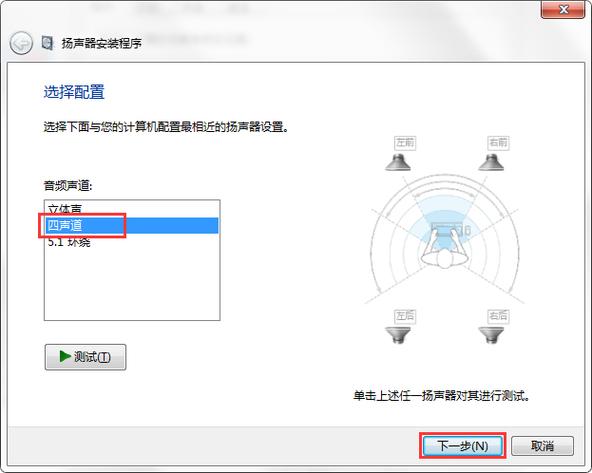
系统偏好设置

1、打开"系统偏好设置"。

2、点击"声音"图标。

3、在"输出"标签下,你可以调整扬声器设置,包括平衡和音量控制

音频midi设置

1、打开"应用程序"文件夹中的"实用工具"。

2、打开"音频midi设置"。

3、在左侧的"音频设备"列表中,选择你的扬声器。

4、在右侧可以调整扬声器的输出设置。

linux系统(以ubuntu为例)

声音设置

1、点击顶部菜单栏的声音图标。

2、选择"声音设置"。

3、在弹出的窗口中,你可以调整输入和输出设备的音量以及输入设备的选项。

pulseaudio音量控制

1、安装pavucontrol(如果尚未安装)。

2、打开pavucontrol。

3、在"输出设备"标签下,选择你的扬声器并调整相关设置。

相关问题与解答

q1: 如果我无法调整扬声器的音量怎么办?

a1: 请确保您的扬声器已正确连接至计算机,并且驱动程序是最新的,尝试使用不同的音频接口(如3.5mm耳机插孔或usb端口)连接扬声器,如果问题依旧存在,您可能需要检查扬声器本身是否有故障或考虑重新安装或更新音频驱动程序。

q2: 如何测试我的扬声器是否正常工作?

a2: 您可以使用操作系统内置的功能来测试扬声器,在windows系统中,可以在声音设置中找到"测试我的扬声器"选项;在macos系统中,可以在"音频midi设置"中选择您的扬声器然后点击窗口底部的输出测试按钮;在linux系统中,可以使用pavucontrol进行测试,如果扬声器没有发出声音,请检查连接和音量设置。

【版权声明】:本站所有内容均来自网络,若无意侵犯到您的权利,请及时与我们联系将尽快删除相关内容!

(0)
热舞的头像热舞
上一篇 2024-09-01 11:45
下一篇 2024-09-01 11:50

相关推荐

  • 寻找可靠的U盘数据恢复服务,我该去哪里修复丢失的文件?

    如果您需要恢复U盘上丢失的数据,可以寻找专业的数据恢复服务公司。这些公司通常拥有专业的技术和设备来尝试从各种存储介质中恢复数据。您也可以下载一些数据恢复软件尝试自行恢复。

    2024-08-23
    009
  • 成功的网站设计,究竟需要哪些指导思想?

    网站设计远不止是视觉的堆砌与代码的编写,它是一门融合了心理学、市场营销、人机交互与美学的综合性学科,一个成功的网站,其背后必然遵循着一套清晰、系统且以用户为核心的指导思想,这些思想如同灯塔,指引着设计过程中的每一个决策,确保最终的成品不仅美观,更能有效实现其商业价值,用户至上:体验设计的核心所有设计的出发点和归……

    2025-10-24
    0013
  • U盘装载搜狗输入法,记忆数据究竟存储在何处?

    您提供的内容似乎不完整,但基于现有信息,我可以为您生成如下摘要:,,”u盘装搜狗” 可能指的是在U盘中安装搜狗拼音输入法。如果需要知道其记忆(词库、设置等)保存在哪里,通常这些数据会存储在U盘的特定文件夹内,以便在不同电脑上使用搜狗输入法时保持个性化设置和词汇记忆同步。

    2024-08-16
    0093
  • 115网盘的V券在哪里可以获取?

    115网盘的V券通常可以在官方网站、官方社交媒体账号或者合作的第三方销售平台购买。建议通过115网盘的官方渠道购买,以确保V券的真实性和有效性。在购买前,可以关注官方公告或咨询客服获取最新的购买信息和优惠活动。

    2024-08-19
    0042

发表回复

您的邮箱地址不会被公开。 必填项已用 * 标注

广告合作

QQ:14239236

在线咨询: QQ交谈

邮件:asy@cxas.com

工作时间:周一至周五,9:30-18:30,节假日休息

关注微信