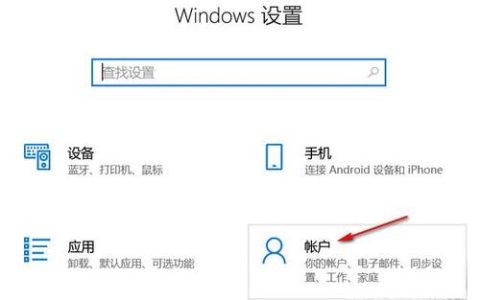
在大多数笔记本电脑中,显卡设置可以在“控制面板”中找到。具体路径为:“控制面板”>“硬件和声音”>“NVIDIA 控制面板”或“AMD Radeon 设置”。你可以调整显卡的性能设置、3D设置、视频颜色设置等。
在笔记本电脑中,显卡的设置可以通过不同的方法进行调优,以改善系统的性能和图形处理能力,下面将根据显卡设置的不同方面进行详细解析:
(图片来源网络,侵删)
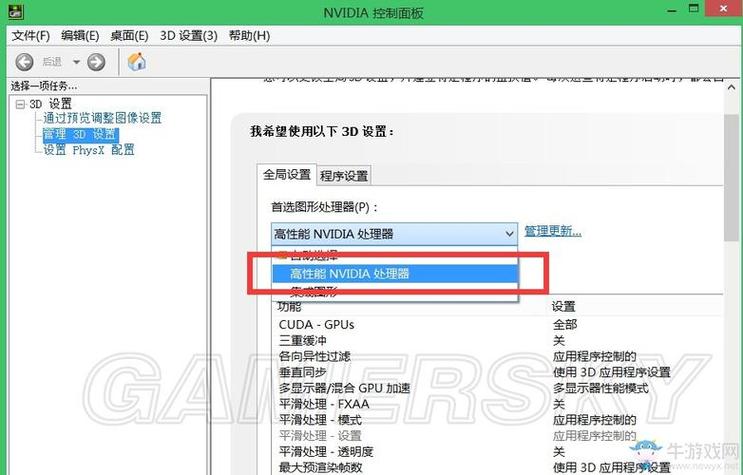
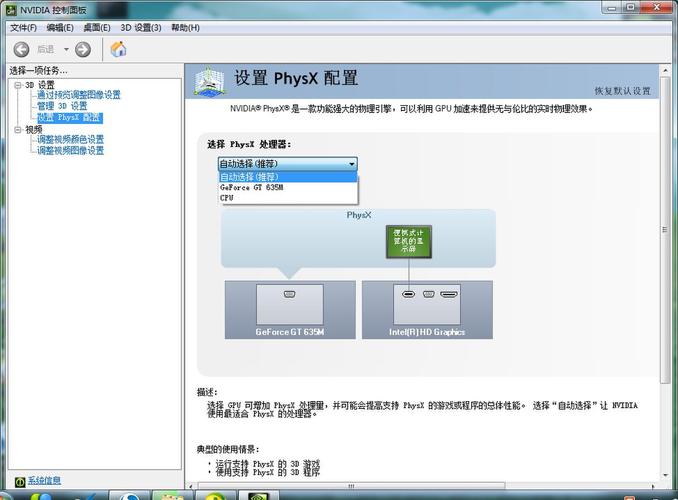
1、通过NVIDIA控制面板设置
安装NVIDIA控制面板:用户可以通过Windows自带的微软商店搜索并下载NVIDIA控制面板。
打开NVIDIA控制面板:下载完成后,找到NVIDIA控制面板,右键打开,即可看到全部的选项和设置。
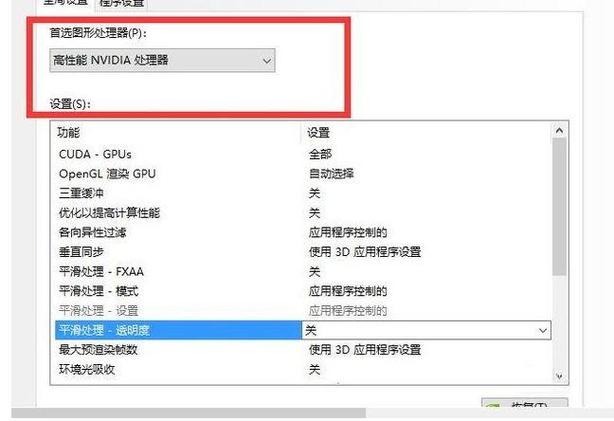
2、调整显卡性能设置
平衡、性能与质量级别:在NVIDIA控制面板中,用户可以根据显卡性能强弱选择不同的级别,若显卡性能一般可以选择平衡级别,若显卡性能较弱则选择性能级别,若显卡性能较强则选择质量级别。
3、系统设置中的游戏模式和图形设置
启动游戏模式:键盘按下Win+I打开系统设置,找到“游戏”选项,选择“游戏模式”,进而点击“图形设置”。
添加游戏到图形设置:在图形设置中点击“浏览”,找到所需游戏后点击“添加”,即可针对该游戏进行更个性化的图形设置。
(图片来源网络,侵删)
4、Windows 10(2004版本)及更新版本的显卡优先权设置
更新操作系统:确认电脑的操作系统是否为Windows 10(2004版本)或以上版本,如符合条件,可参考相关的说明及解决方案进行显卡选取设置的优先权调整。
5、通过预览调整图像设置
调整图像输出:在NVIDIA控制面板中,点击“通过预览调整图像设置”,勾选“使用我的优先选择”选项,这样就能根据用户的个性化需求调整图像输出效果。
用户可以根据自身的显卡类型和电脑配置进行相应的显卡设置,以优化电脑性能和图形显示效果,在调整显卡设置时需注意不同显卡品牌可能有不同的设置路径,同时也要注意操作系统的版本是否支持新的设置功能。
(图片来源网络,侵删)
【版权声明】:本站所有内容均来自网络,若无意侵犯到您的权利,请及时与我们联系将尽快删除相关内容!