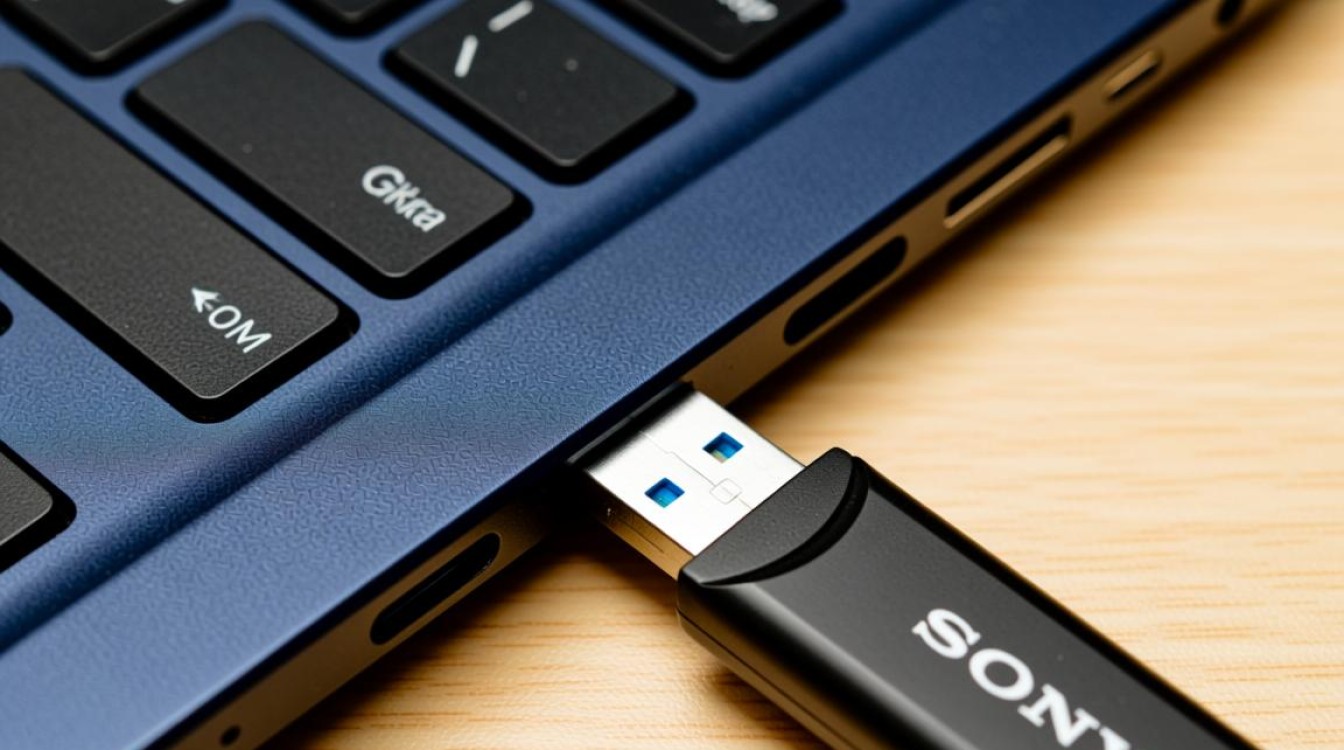
当您遇到索尼(Sony)笔记本无法通过U盘启动的问题时,可能会感到困惑和沮丧,尤其是当您急需通过U盘安装系统或进行数据恢复时,这种情况通常并非由单一原因引起,而是涉及硬件设置、U盘制作、BIOS配置等多个方面,本文将详细分析可能导致索尼笔记本无法U盘启动的原因,并提供系统性的排查步骤和解决方案,帮助您逐步解决问题。
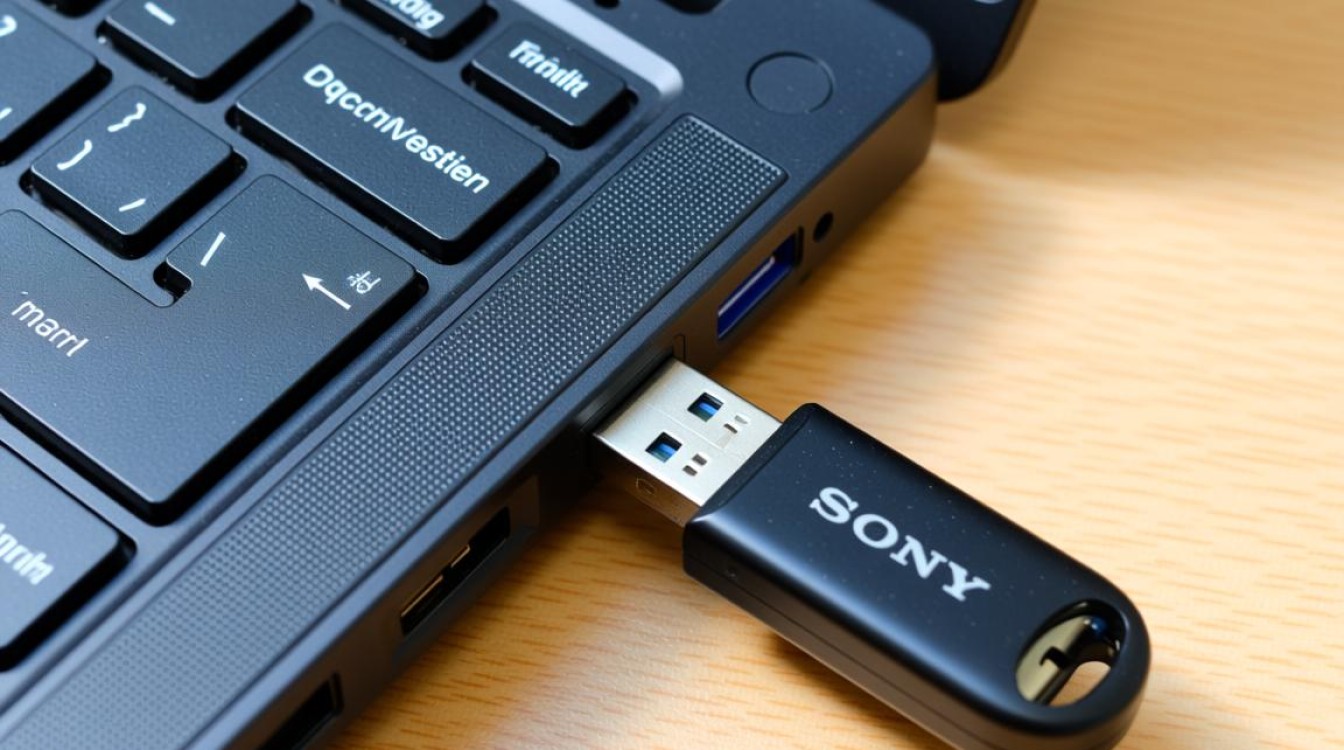
问题排查前的准备工作
在开始排查之前,请确保您已做好以下准备工作,这将有助于提高解决问题的效率和准确性:
- 确认U盘可用性:将U盘插入其他电脑,检查其是否能正常启动和访问数据,如果U盘在其他电脑上也无法启动,可能是U盘本身的问题,需要重新制作启动盘或更换U盘。
- 备份重要数据:在进行BIOS设置或U盘启动尝试前,建议备份笔记本中的重要数据,以防意外操作导致数据丢失。
- 记录错误信息:如果笔记本在启动过程中显示错误代码或提示信息,请记录下来,这将有助于后续分析和解决问题。
- 准备索尼笔记本官方支持信息:了解您的索尼笔记本型号,访问索尼官方网站,查看该型号的BIOS设置指南和兼容的启动设备列表。
常见原因及解决方案
BIOS/UEFI设置错误
BIOS(基本输入输出系统)或UEFI(统一可扩展固件接口)是笔记本启动时首先运行的程序,它负责检测和初始化硬件设备,并决定从哪个设备启动,如果BIOS/UEFI设置不正确,可能导致无法从U盘启动。
解决方案:
- 进入BIOS/UEFI设置界面:
- 重启索尼笔记本,在出现索尼LOGO时连续按下特定的键进入BIOS/UEFI设置界面,常见的按键包括
F2、F10、F12、Delete或Assist键(具体按键请参考您的笔记本说明书)。
- 重启索尼笔记本,在出现索尼LOGO时连续按下特定的键进入BIOS/UEFI设置界面,常见的按键包括
- 检查启动顺序:
- 在BIOS/UEFI设置界面中,找到“Boot”或“启动”选项卡。
- 查看启动设备列表,确保U盘(通常显示为“USB-HDD”、“USB Storage”或类似名称)位于启动顺序的第一位。
- 如果U盘未显示在列表中,可能需要启用“Legacy Boot”或“CSM(兼容性支持模块)”选项(对于较新的UEFI系统)。
- 禁用Secure Boot:
如果您的系统使用UEFI且启用了“Secure Boot(安全启动)”,可能会阻止非官方签名的启动介质,进入“Boot”选项卡,找到“Secure Boot”并将其设置为“Disabled”。
- 保存设置并退出:
- 修改完成后,按下
F10键保存设置并退出笔记本,此时系统会自动重启并尝试从U盘启动。
- 修改完成后,按下
U盘启动盘制作问题
U盘启动盘的制作质量直接影响其能否成功启动,如果U盘启动盘制作不当或损坏,可能导致索尼笔记本无法识别或无法从U盘启动。
解决方案:
- 重新制作启动盘:
- 使用可靠的启动盘制作工具(如Rufus、Windows USB/DVD Download Tool、Ventoy等)重新制作U盘启动盘。
- 确保下载的系统镜像文件(如Windows ISO)来源可靠且完整。
- 在制作过程中,注意选择正确的分区方案(如GPT或MBR)和引导模式(UEFI或Legacy)。
- 尝试不同的U盘:
如果当前U盘无法启动,尝试更换另一只U盘重新制作启动盘,排除U盘本身的问题。
- 检查U盘格式:
确保U盘格式为FAT32或NTFS(具体格式取决于系统要求),某些老旧的索尼笔记本可能只支持FAT32格式的U盘启动盘。
硬件兼容性问题
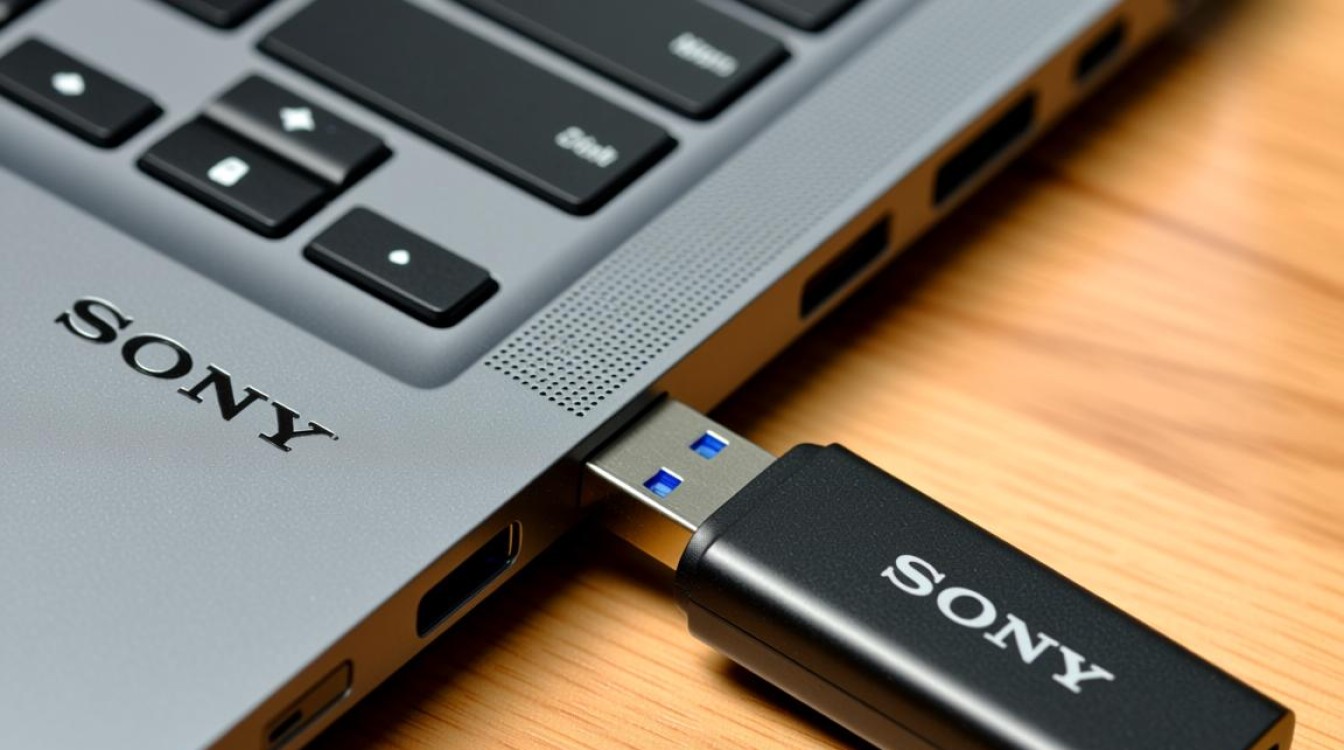
部分老旧的索尼笔记本可能对某些USB设备或U盘的兼容性较差,导致无法识别或无法从U盘启动。
解决方案:
- 尝试不同的USB接口:
将U插入笔记本的不同USB接口(如USB 3.0或USB 2.0接口),某些接口可能存在兼容性问题。
- 使用外接USB Hub:
如果笔记本的USB接口无法识别U盘,可以尝试通过外接USB Hub连接U盘,有时可以解决兼容性问题。
- 更新BIOS版本:
访问索尼官方网站,根据您的笔记本型号下载最新的BIOS更新程序并安装,更新BIOS可以解决一些已知的硬件兼容性问题。
U盘分区或引导记录损坏
U盘的分区表或引导记录损坏也可能导致无法启动,即使U盘在其他电脑上可以正常使用,但在索尼笔记本上可能无法启动。
解决方案:
- 重新分区和格式化U盘:
- 在Windows系统中,使用“磁盘管理”或第三方分区工具(如DiskGenius)重新分区和格式化U盘。
- 确保创建一个主分区并将其设置为活动分区(对于Legacy启动模式)。
- 使用命令修复引导记录:
- 在Windows系统中,打开命令提示符(管理员),输入
bootsect /nt60 U:(将U:替换为您的U盘盘符)来修复引导记录。
- 在Windows系统中,打开命令提示符(管理员),输入
其他可能的解决方法
如果以上方法都无法解决问题,可以尝试以下额外的解决方法:
- 重置BIOS/UEFI设置:
在BIOS/UEFI设置界面中,找到“Load Optimized Defaults”或“恢复默认设置”选项,将BIOS恢复到出厂默认状态,然后重新设置启动顺序。
- 禁用快速启动:
在Windows系统中,进入“控制面板” > “电源选项” > “选择电源按钮的功能” > “更改当前不可用的设置”,取消勾选“启用快速启动”,然后保存设置。
- 联系索尼官方支持:
如果问题仍然存在,可能是笔记本的硬件故障(如USB接口损坏或BIOS芯片问题),建议联系索尼官方客服或前往 authorized service center 进行检修。
相关问答FAQs
问题1:我的索尼笔记本在BIOS中看不到U盘,怎么办?
解答:如果BIOS中无法检测到U盘,可能是以下原因导致:
- U盘未正确插入或USB接口故障:尝试更换USB接口或重新插拔U盘。
- U盘供电不足:某些USB 3.0接口可能供电不足,导致无法识别,尝试使用USB 2.0接口或外接电源。
- BIOS设置问题:检查BIOS中的“USB Configuration”选项,确保“USB Legacy Support”或“USB Storage Function”已启用。
- U盘分区问题:使用磁盘管理工具检查U盘是否被正确识别和分区。
问题2:为什么我的索尼笔记本可以从其他电脑U盘启动,但无法从自己的笔记本启动?
解答:这种情况通常是由于索尼笔记本的BIOS/UEFI设置与其他电脑不同导致的,可能的原因包括:
- 启动模式不匹配:如果您的U盘是按Legacy模式制作的,但索尼笔记本默认使用UEFI模式启动,可能导致无法识别,尝试在BIOS中启用“CSM”或切换启动模式。
- Secure Boot限制:UEFI系统中的Secure Boot可能会阻止非官方签名的启动介质,禁用Secure Boot后尝试启动。
- 硬件兼容性:索尼笔记本的USB控制器可能与您的U盘存在兼容性问题,尝试更换U盘或使用外接USB Hub。
通过以上详细的排查步骤和解决方案,相信您能够解决索尼笔记本无法U盘启动的问题,如果问题依然存在,建议寻求专业技术支持,以确保硬件和软件的正常运行。
【版权声明】:本站所有内容均来自网络,若无意侵犯到您的权利,请及时与我们联系将尽快删除相关内容!