在iOS设备上使用数据库文件夹需要理解iOS系统的文件管理机制,因为与传统的文件系统不同,iOS对用户数据的访问有严格的权限控制,以下是关于如何在iOS中操作数据库文件夹的详细指南,包括核心概念、操作步骤和注意事项。
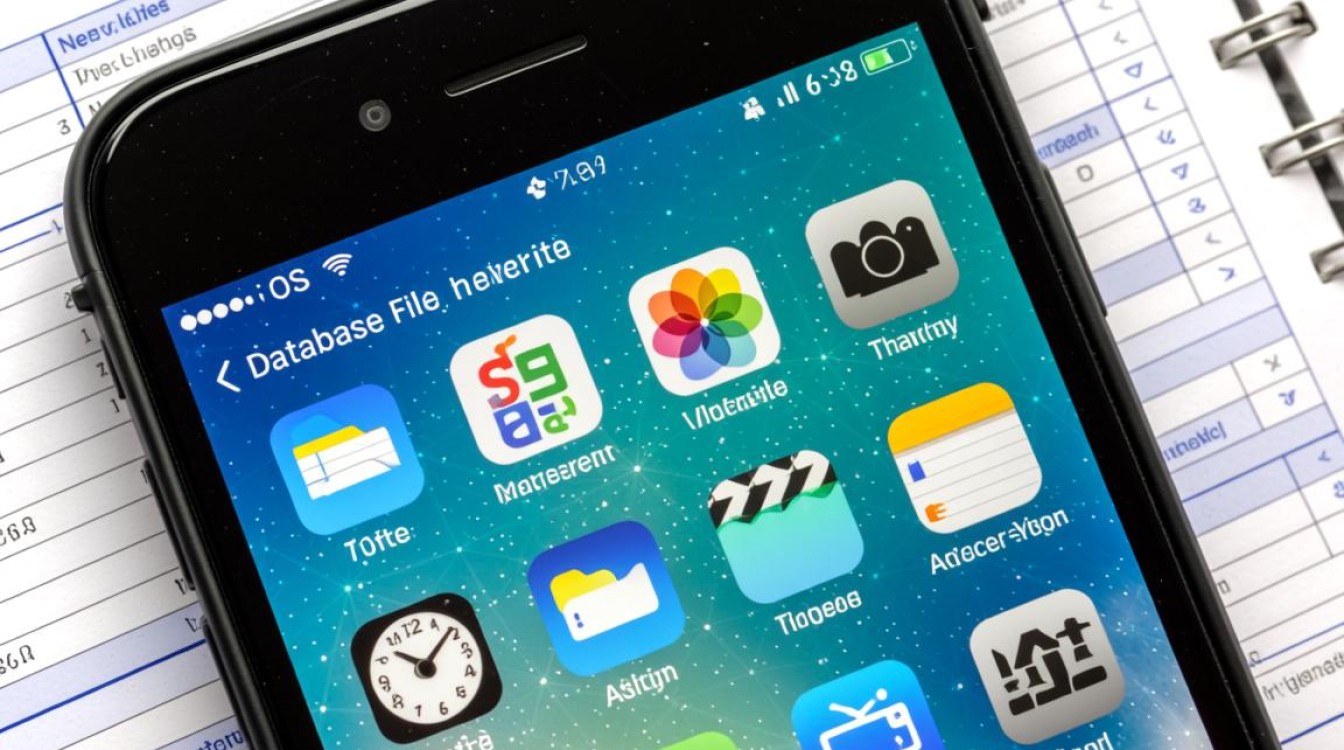
iOS数据库存储的核心概念
iOS应用程序的数据库文件通常存储在应用的沙盒(Sandbox)目录中,每个应用都有独立的文件空间,无法直接访问其他应用的文件,数据库文件夹的位置因应用类型而异,常见的存储路径包括:
- Documents目录:用于存储用户生成的数据,如数据库文件、文档等,该目录下的文件可通过iTunes或文件共享功能访问。
- Library目录:包含应用的偏好设置、缓存数据和数据库文件。
Library/Application Support和Library/Caches是常用的数据库存储位置。 - 临时目录:存储临时数据,系统可能会随时清理该目录下的文件。
访问数据库文件夹的方法
通过代码访问(开发者视角)
开发者可以通过iOS的文件管理API(如FileManager)访问数据库文件夹,获取Documents目录的路径:
let documentsPath = FileManager.default.urls(for: .documentDirectory, in: .userDomainMask).first!
let dbPath = documentsPath.appendingPathComponent("database.sqlite")
通过文件管理应用访问(普通用户视角)
普通用户可以通过以下方式查看或管理数据库文件:
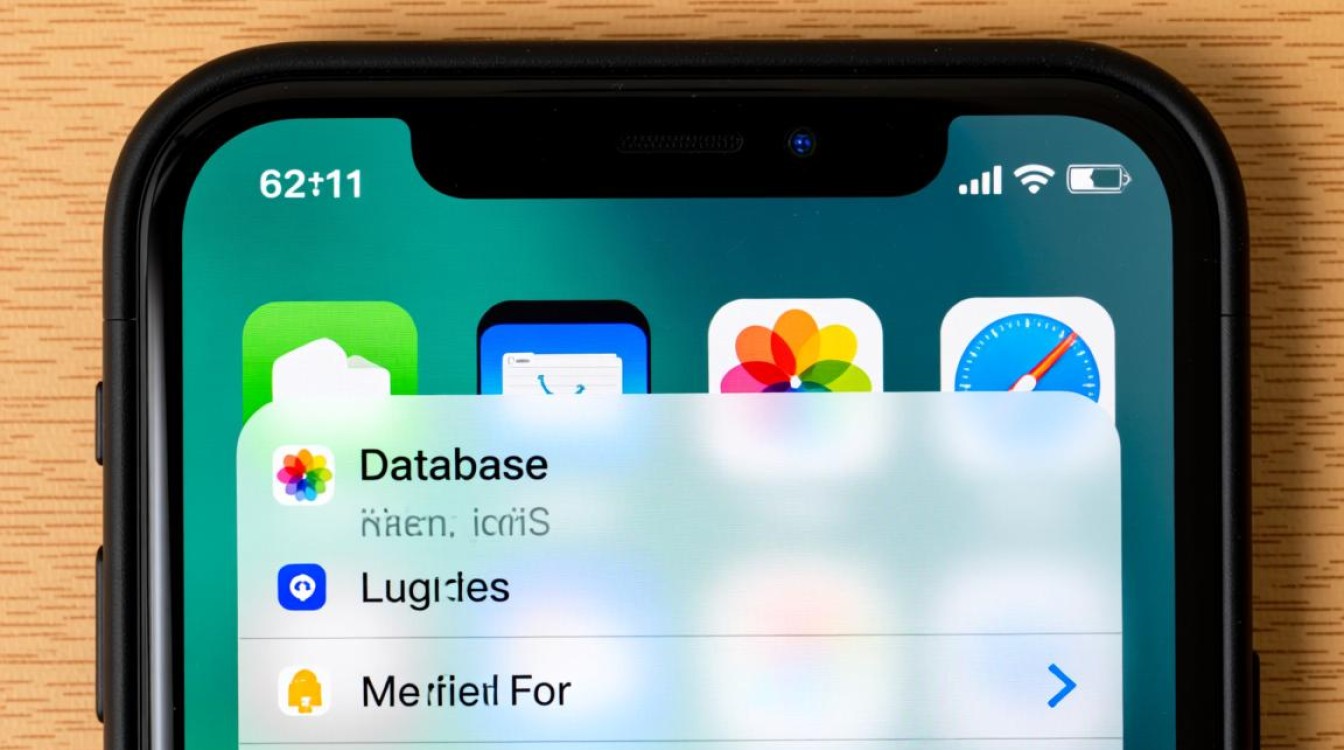
- 使用“文件”App:iOS的“文件”App可以访问本地存储和云服务,部分应用支持通过“文件”App直接导出数据库文件。
- 通过电脑传输:将设备连接至电脑,使用iTunes或Finder(macOS Catalina及以上)访问应用的文件共享区域,复制数据库文件。
操作数据库文件夹的步骤
步骤1:确定数据库文件的位置
- 对于开发者:通过代码打印数据库路径,或在Xcode的Devices and Simulators工具中查看应用的沙盒目录。
- 对于普通用户:若应用支持文件共享,可在“设置”>“通用”>“iPhone存储空间”中找到应用,点击“文件共享”查看可访问的文件。
步骤2:导出或备份数据库文件
- 通过“文件”App导出:打开“文件”App,导航至应用目录,长按数据库文件选择“共享”或“复制”。
- 通过电脑导出:连接电脑后,在iTunes或Finder中启用文件共享,将数据库文件拖拽至电脑。
步骤3:修改或还原数据库文件
- 修改数据库:使用SQLite浏览器工具(如DB Browser for SQLite)在电脑上编辑数据库文件,再通过上述方法替换设备中的原文件。
- 还原数据库:将备份的数据库文件复制回原路径,注意覆盖前的备份操作。
常见数据库操作场景
| 场景 | 操作方法 |
|---|---|
| 查看数据库内容 | 使用SQLite工具打开导出的数据库文件,执行SQL查询语句。 |
| 清理数据库缓存 | 在代码中调用FileManager.default.removeItem(at: cachePath)删除缓存文件。 |
| 跨设备同步数据库 | 通过iCloud Drive或第三方云服务将数据库文件同步至其他设备。 |
注意事项
- 权限限制:iOS系统的沙盒机制限制了应用对其他应用文件的访问,普通用户无法直接浏览所有应用的数据库文件夹。
- 数据安全:操作数据库文件时需谨慎,避免损坏数据导致应用异常。
- 备份重要性:修改数据库前务必备份原文件,以防数据丢失。
相关问答FAQs
问题1:普通用户如何直接访问iOS应用的数据库文件夹?
解答:普通用户无法直接访问所有应用的数据库文件夹,但部分应用支持文件共享功能,用户可在“设置”>“通用”>“iPhone存储空间”中找到目标应用,开启“文件共享”后,通过“文件”App或电脑访问可共享的数据库文件,对于不支持文件共享的应用,需借助越狱工具(如Filza)或开发工具(如Xcode)才能访问。
问题2:如何在iOS设备上编辑SQLite数据库文件?
解答:iOS设备本身不直接支持编辑SQLite数据库文件,但可通过以下方法实现:
- 导出数据库:通过“文件”App或电脑将数据库文件导出至设备或电脑。
- 使用编辑工具:在电脑上使用SQLite浏览器(如DB Browser for SQLite)编辑数据库,或通过iOS上的第三方应用(如SQLite Editor)导入并修改文件。
- 重新导入:将修改后的数据库文件替换回原路径,重启应用以生效。
通过以上方法,用户可以高效、安全地在iOS设备上管理数据库文件夹,满足数据查看、备份和修改的需求。
【版权声明】:本站所有内容均来自网络,若无意侵犯到您的权利,请及时与我们联系将尽快删除相关内容!